Template-Store
Der Template-Store ist die Übersicht fertiger Design-Vorlagen (Themes) für Ihren Shop. Hier durchsuchen Sie verfügbare Vorlagen, filtern sie nach Preis, Branche und Funktionsumfang und installieren eine passende Vorlage für Ihren Shop.
Was kann ich hier tun?
- Verfügbare Design-Vorlagen durchsuchen und nach Namen suchen
- Nach Preis (kostenlos/kostenpflichtig), Branche und Funktionen filtern
- Vorlagen nach Neuheit, Beliebtheit oder Bewertung sortieren
- Details zu einer einzelnen Vorlage ansehen und installieren
Schritt für Schritt
- Vorlage suchen: Nutzen Sie die Suche und die Filter-Seitenleiste (Preis, Branche, Funktionen), um passende Vorlagen zu finden.
- Vorlagendetails ansehen: Klicken Sie auf eine Vorlage, um zur Detailseite zu gelangen.
- Vorlage installieren: Klicken Sie auf der Detailseite auf „Installieren" und bestätigen Sie den Hinweis-Dialog. Die Vorlage wird zu Ihren installierten Vorlagen hinzugefügt, ersetzt dabei aber noch nicht die aktive Vorlage in Ihrem Shop.
- Vorlage aktivieren: Klicken Sie bei einer bereits installierten Vorlage auf „Aktivieren", damit sie zur aktiven Vorlage für Ihren Storefront wird. Dabei wird automatisch jede zuvor aktive Vorlage deaktiviert — es kann immer nur eine Vorlage gleichzeitig aktiv sein.
- Vorschau ansehen: Nutzen Sie auf der Detailseite die Bildergalerie bzw. den „Demo ansehen"-Link (falls vorhanden), um sich die Vorlage vor der Installation genauer anzusehen.
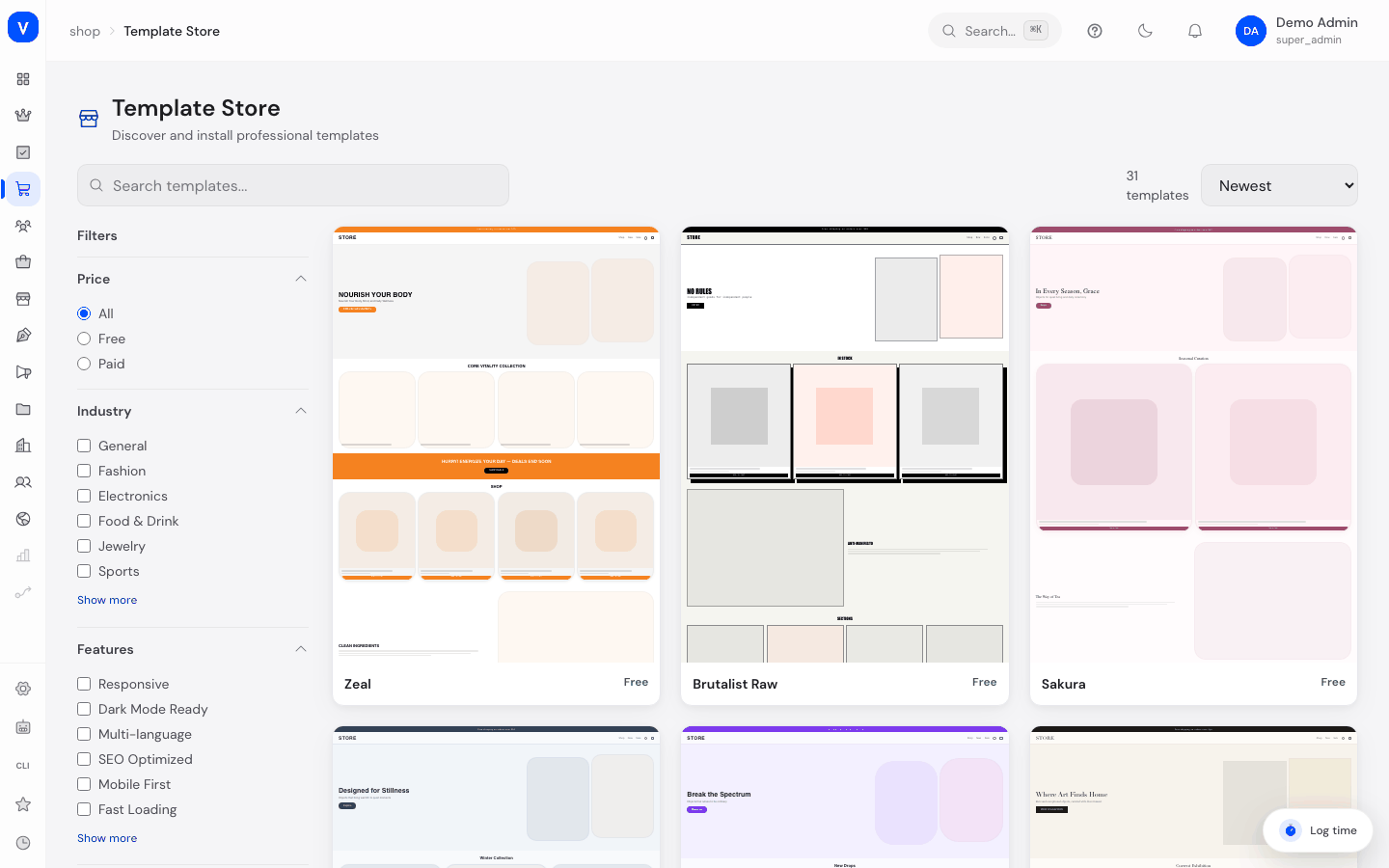
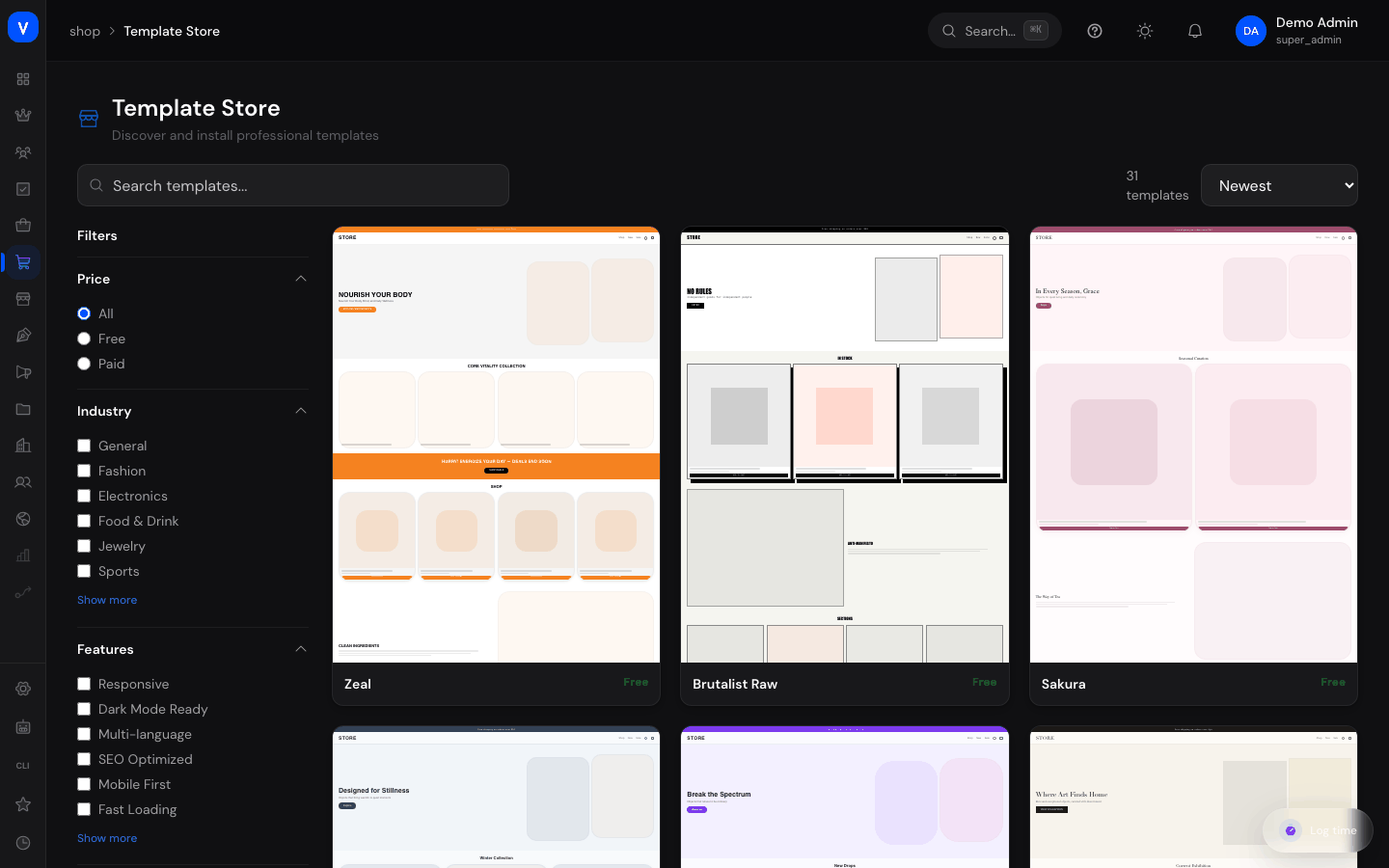
/shop/template-store- Von
- SCS Themes
- Typ
- Integriert
- Version
- 3.1
- Bewertung
- 4,8 / 5
- Installationen
- 3.450
- Preis
- 49,00 EUR
/shop/template-store/:slugFelder erklärt
| Feld | Bedeutung | Hinweise/Auswirkung |
|---|---|---|
| Name | Name der Design-Vorlage | — |
| Beschreibung | Kurze Zusammenfassung auf der Karte in der Übersicht | — |
| Ausführliche Beschreibung | Längerer Beschreibungstext auf der Detailseite | Nur auf der Detailseite sichtbar |
| Preis | Kostenlos oder ein fester Betrag in der hinterlegten Währung | Kostenpflichtige Vorlagen zeigen den Preis statt „Kostenlos" |
| Branchen | Zuordnung zu einer oder mehreren Branchen (z. B. Mode, Elektronik) | Dient als Filterkriterium in der Übersicht |
| Funktionen | Enthaltene Funktionsbausteine der Vorlage (z. B. Mega-Menü, Newsletter-Bereich) | Dient als Filterkriterium in der Übersicht |
| Version | Versionsnummer der Vorlage | Wird auf der Detailseite als „v…" angezeigt |
| Typ | „Integriert" (von SELLERLOGIC Commerce Services bereitgestellt) oder „Community" | Rein informativ |
| Installationen | Anzahl der Shops, die diese Vorlage installiert haben | Wird bei jeder Installation automatisch erhöht |
| Bewertung | Durchschnittliche Sternebewertung und Anzahl der Bewertungen | Aus den Vorlagen-Bewertungen berechnet |
| Vorschaubilder | Bildergalerie der Vorlage | Bei fehlenden Bildern wird stattdessen eine Live-Vorschau aus den Theme-Farben gerendert |
| Demo-URL | Optionaler Link zu einer externen Live-Demo | Öffnet in einem neuen Tab |
| Sortierung | Reihenfolge der Ergebnisse in der Übersicht | Neueste, Beliebtheit oder Bewertung |
Werte & Status
Preisfilter (template_store_price_filter)
| Wert | Bedeutung |
|---|---|
| Alle | Zeigt kostenlose und kostenpflichtige Vorlagen |
| Kostenlos | Zeigt nur Vorlagen mit Preis 0 |
| Kostenpflichtig | Zeigt nur Vorlagen mit einem Preis größer 0 |
Sortierung (template_store_sort)
| Wert | Bedeutung |
|---|---|
| Neueste | Zuletzt hinzugefügte Vorlagen zuerst |
| Beliebt | Vorlagen mit den meisten Installationen zuerst |
| Bewertung | Vorlagen mit der besten Durchschnittsbewertung zuerst |
Installationsstatus (template_installation_status)
| Wert | Bedeutung | Was passiert dann |
|---|---|---|
| Nicht installiert | Die Vorlage wurde für diesen Shop noch nicht hinzugefügt | Auf der Detailseite steht der Button „Installieren" zur Verfügung |
| Installiert | Die Vorlage wurde hinzugefügt, ist aber nicht die aktive Storefront-Vorlage | Individuelle Anpassungen der Vorlage bleiben separat gespeichert; Button „Aktivieren" wird angezeigt |
| Aktiv | Die Vorlage wird aktuell im Storefront ausgeliefert | Es kann jeweils nur eine Vorlage gleichzeitig aktiv sein; beim Aktivieren einer anderen Vorlage wird diese automatisch deaktiviert |
Häufige Fragen
Was ist der Unterschied zwischen „Installieren" und „Aktivieren"?
„Installieren" fügt eine Vorlage nur zu Ihren verfügbaren Vorlagen hinzu, ändert aber noch nichts an Ihrem sichtbaren Shop. Erst „Aktivieren" macht die Vorlage zur aktuell ausgelieferten Storefront-Vorlage.
Kann ich mehrere Vorlagen gleichzeitig aktiv haben?
Nein, es kann immer nur eine Vorlage gleichzeitig aktiv sein. Beim Aktivieren einer Vorlage wird jede zuvor aktive Vorlage automatisch deaktiviert.
Verliere ich meine Anpassungen, wenn ich zu einer anderen Vorlage wechsle?
Nein. Jede installierte Vorlage speichert ihre eigenen Anpassungen (Farben, Layout, Header/Footer) getrennt. Wechseln Sie zu einer anderen bereits installierten Vorlage zurück, sind deren Anpassungen weiterhin vorhanden.
Wo passe ich Farben, Layout und Inhalte einer installierten Vorlage an?
Das erfolgt nicht im Template-Store selbst, sondern im Bereich Theme — dort finden Sie den vollständigen Editor für die aktive Vorlage.
Wie sortiere ich nach den beliebtesten oder am besten bewerteten Vorlagen?
Nutzen Sie das Sortier-Auswahlfeld oben rechts in der Übersicht und wählen Sie „Beliebt" oder „Bewertung".
Warum bringt eine Vorlage keine fertigen Überschriften und Texte mit?
Eine Vorlage bestimmt den Aufbau Ihres Shops: welche Abschnitte in welcher Reihenfolge erscheinen, mit wie vielen Spalten, in welcher Höhe, mit welchen Farben und Schriften. Die sichtbaren Texte bringt sie bewusst nicht mit. Früher tat sie das, allerdings ausschließlich auf Englisch, sodass ein deutschsprachiger Shop nach dem Aktivieren „Trending Now" statt „Gerade beliebt" zeigte und die Sprachwahl daran nichts änderte. Solange Sie im Theme-Editor nichts eigenes eintragen, zeigt jeder Abschnitt seinen übersetzten Vorgabetext in der Sprache Ihres Besuchers. Ihre eigenen Texte schlagen diesen Vorgabetext jederzeit.
Warum hat meine Vorlage keine Ankündigungsleiste über der Kopfzeile mehr?
Neun Vorlagen kamen mit einer vorbelegten Ankündigung, die etwas zusagte, was Ihr Shop nie zugesagt hatte - etwa kostenlosen Versand ab einem bestimmten Betrag oder kostenlose Rücksendungen. Diese vorbelegten Leisten sind entfallen. Sie können jederzeit unter Theme eine Ankündigung mit Ihrem eigenen Wortlaut einrichten.
Verwandte Themen
Die eigentliche Gestaltung, Anpassung und Aktivierung von Design-Vorlagen ist ausführlich beschrieben unter Theme — dort finden Sie Details zu Farben, Layout-Bausteinen und der Vorschau-/Veröffentlichungs-Funktion.