Automatische Rabatte
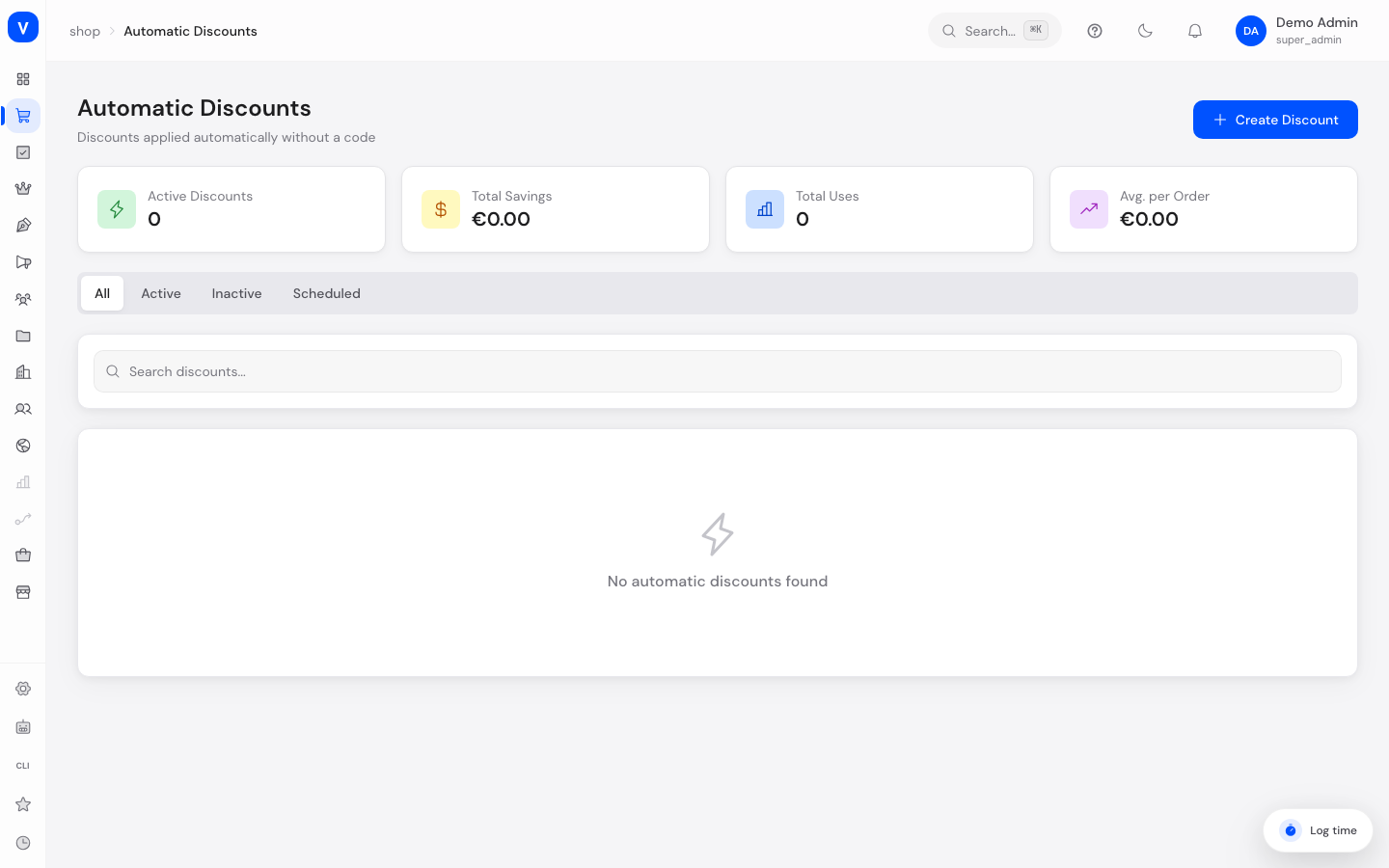
Automatische Rabatte werden ohne Code direkt im Warenkorb oder Checkout angewendet, sobald die hinterlegten Bedingungen erfüllt sind, zum Beispiel „10 % Rabatt ab 100 € Warenkorbwert". Technisch ist ein automatischer Rabatt dieselbe Aktion wie unter Aktionen & Rabatte, nur mit der Code-Art „Automatisch". Diese Seite zeigt genau diese codelosen Aktionen und blendet alle Aktionen mit Code aus.
Voraussetzungen
| Was Sie tun wollen | Benötigte Berechtigung |
|---|---|
| Die Liste und Details ansehen | promotion:read |
| Rabatte anlegen, bearbeiten, aktivieren/deaktivieren | promotion:write |
| Rabatte löschen | promotion:delete |
Fehlt Ihnen eine Berechtigung, sind die Schaltflächen trotzdem sichtbar, das Speichern schlägt aber mit einer Fehlermeldung fehl. Berechtigungen vergibt eine Person mit Zugriff auf die Benutzerverwaltung.
Was kann ich hier tun?
- Automatische Rabatte anlegen, bearbeiten, aktivieren/deaktivieren und löschen
- Je Rabatt eine bis zwanzig Rabattregeln festlegen (Prozentual, Fester Betrag, Festpreis, Festpreis pro Stück, Kaufe X erhalte Y)
- Kunden-, Warenkorb- oder Bestellregeln als Bedingung verknüpfen
- Gültigkeitszeitraum, Priorität (0 bis 9999) und Nutzungslimits festlegen
- Über die Reiter „Alle", „Aktiv", „Inaktiv" und „Geplant" filtern und nach Namen suchen
- Kennzahlen einsehen: aktive Rabatte, Gesamtersparnis, Gesamtnutzungen, Durchschnitt pro Bestellung
Schritt für Schritt
- Neuen automatischen Rabatt anlegen: Klicken Sie oben rechts auf „Rabatt erstellen". Im Reiter „Allgemein" vergeben Sie einen Namen (Pflichtfeld, höchstens 255 Zeichen) und legen Priorität, Gültigkeitszeitraum und Nutzungslimits fest.
- Rabatt definieren: Wechseln Sie zum Reiter „Rabatte". Mindestens eine Rabattregel ist Pflicht, sonst lässt sich der Rabatt nicht speichern. Beispiel für einen Versandkosten-Rabatt: Geltungsbereich „Versandkosten" plus Rabatt-Art „Prozentual" mit dem Wert 100. In der Liste erscheint dieser Rabatt dann als „Kostenloser Versand".
- Kombinierbarkeit festlegen: Im Reiter „Kombination" bestimmen Sie, mit welchen anderen Aktionen sich dieser Rabatt kombinieren lässt und welche Kundinnen und Kunden berechtigt sind.
- Rabatt aktivieren/deaktivieren: Über „Aktivieren"/„Deaktivieren" im Drei-Punkte-Menü schalten Sie den Rabatt ein oder aus, ohne ihn zu löschen.
- Nach Status filtern: Über die Reiter oben finden Sie gezielt Rabatte in einem bestimmten Zustand.
Der Reiter „Kaufe X, erhalte Y" erscheint erst, wenn der Rabatt einmal gespeichert wurde. Legen Sie den Rabatt also zuerst an und öffnen Sie ihn danach erneut, um das Angebot dort zu konfigurieren.
/shop/automatic-discountsFelder erklärt
| Feld | Bedeutung | Hinweise/Auswirkung |
|---|---|---|
| Name | Interner Anzeigename des Rabatts | Pflichtfeld, 1 bis 255 Zeichen |
| Beschreibung | Kurzer erklärender Text | Optional, höchstens 2000 Zeichen |
| Priorität | Reihenfolge bei mehreren gleichzeitig zutreffenden Rabatten | Ganze Zahl von 0 bis 9999, Voreinstellung 0. Der höhere Wert wird zuerst geprüft |
| Gültig ab / Gültig bis | Zeitraum, in dem der Rabatt greifen kann | Ohne „Gültig bis" zeitlich unbegrenzt. „Gültig ab" muss vor „Gültig bis" liegen |
| Nutzungslimit (gesamt) | Höchstzahl der Einlösungen über alle Kunden hinweg | Leer = unbegrenzt. Ist das Limit erreicht, greift der Rabatt im Warenkorb einfach nicht mehr |
| Limit pro Kunde | Höchstzahl der Einlösungen je Kundin/Kunde | 0 = unbegrenzt |
| Kombination verhindern | Der Rabatt wird als einziger angewendet | Wirkt stärker als jede Einstellung im Reiter „Kombination", siehe unten |
| Kundenregel / Warenkorbregel / Bestellregel | Verknüpfte Regel, die als Bedingung geprüft wird | Optional. Ohne Regel gilt der Rabatt für jeden Warenkorb |
| Rabattregeln | Art, Höhe und Geltungsbereich des Rabatts | Mindestens 1, höchstens 20 Regeln |
| Status | Aktiv, Inaktiv oder Geplant | Siehe Werte unten |
Werte & Status
Anzeigestatus (automatic_discount_status)
Der Status ist kein eigenes Feld, sondern wird aus „Gültig ab" und dem Aktiv-Schalter abgeleitet. Das Datum hat Vorrang:
| Wert | Wann er angezeigt wird | Was passiert dann |
|---|---|---|
| Geplant | „Gültig ab" liegt in der Zukunft | Der Rabatt greift noch nicht. Achtung: „Geplant" sagt nichts über den Aktiv-Schalter aus. Ist der Rabatt zusätzlich deaktiviert, greift er auch nach dem „Gültig ab"-Datum nicht |
| Aktiv | „Gültig ab" ist erreicht (oder leer) und der Rabatt ist eingeschaltet | Wird bei Erfüllung der Bedingungen automatisch angewendet |
| Inaktiv | „Gültig ab" ist erreicht (oder leer) und der Rabatt ist ausgeschaltet | Wird nicht angewendet, bleibt aber mit allen Einstellungen erhalten |
Rabatt-Art
| Wert | Bedeutung | Hinweise |
|---|---|---|
| Prozentual | Prozentualer Abzug | Höchstens 100. Ein höherer Wert wird beim Speichern abgewiesen |
| Fester Betrag | Fester Abzug in Cent | |
| Festpreis (Gesamt) | Setzt den Gesamtpreis der Position auf einen festen Wert | Nur wählbar, wenn der Geltungsbereich „Bestimmte Produkte" ist |
| Festpreis pro Stück | Setzt den Stückpreis auf einen festen Wert | Nur wählbar, wenn der Geltungsbereich „Bestimmte Produkte" ist |
| Kaufe X, erhalte Y | Ab einer Mindestmenge wird eine weitere Menge vergünstigt oder kostenlos | Wird im eigenen Reiter konfiguriert, der erst nach dem Speichern erscheint |
Wenn ein Rabatt nicht greift
Rabatte, die ihre Bedingungen nicht erfüllen, werden bei der Warenkorbberechnung stillschweigend übersprungen. Es gibt keine Meldung im Shop, die erklärt, warum. Diese Reihenfolge führt am schnellsten zur Ursache:
- Status prüfen. Steht der Rabatt auf „Inaktiv" oder „Geplant", greift er nicht. Ein „geplanter" Rabatt wird nicht automatisch eingeschaltet, wenn der Aktiv-Schalter aus ist.
- Gültigkeitszeitraum prüfen. „Gültig bis" in der Vergangenheit schließt den Rabatt aus.
- Nutzungslimits prüfen. Ist das Gesamtlimit ausgeschöpft, verschwindet der Rabatt aus der Berechnung. Dasselbe gilt für das Limit pro Kunde bei der betreffenden Kundin oder dem betreffenden Kunden.
- Verknüpfte Regeln prüfen. Eine Kunden-, Warenkorb- oder Bestellregel, die nicht zutrifft, verhindert den Rabatt vollständig. Öffnen Sie die Regel und vergleichen Sie ihre Bedingungen mit dem Testwarenkorb.
- Auf einen anderen Rabatt mit „Kombination verhindern" prüfen. Sobald irgendein zutreffender Rabatt dieses Häkchen gesetzt hat, wird nur dieser eine angewendet und alle übrigen entfallen, auch solche mit höherer Priorität.
Fehlermeldungen beim Speichern
Die Meldungen erscheinen als Einblendung am Bildschirmrand und stammen unverändert vom Server, sind also englisch:
| Meldung | Ursache | Abhilfe |
|---|---|---|
Percentage discount value must be between 0 and 100 |
Ein prozentualer Rabatt liegt über 100 | Wert auf höchstens 100 senken |
Invalid promotion configuration |
Sammelmeldung: meist liegt „Gültig ab" nicht vor „Gültig bis" | Die beiden Daten prüfen; die Meldung nennt das betroffene Feld nicht |
A promotion with code "…" already exists |
Ein fester Code ist bereits vergeben | Betrifft nur Aktionen mit Code, siehe Aktionen & Rabatte |
Häufige Fragen
Was ist der Unterschied zu den Aktionen unter „Aktionen & Rabatte"?
Es ist dieselbe Datengrundlage. Aktionen zeigt alle Aktionen, auch solche mit festem oder individuellem Code; diese Seite zeigt ausschließlich die codelosen. Ein Rabatt, den Sie hier anlegen, taucht deshalb auch in der Aktionsliste auf.
Welcher Rabatt gewinnt, wenn zwei gleichzeitig zutreffen?
Zunächst gilt: Der Rabatt mit der höheren Priorität wird zuerst geprüft. Ob beide zusammen gewährt werden, entscheidet die Kombinierbarkeit. Hat einer der zutreffenden Rabatte „Kombination verhindern" gesetzt, wird ausschließlich dieser angewendet, unabhängig davon, ob ein anderer Rabatt eine höhere Priorität hat.
Wofür sind Kunden-, Warenkorb- und Bestellregeln gut?
Sie verknüpfen den Rabatt mit einer wiederverwendbaren Regel, zum Beispiel „Warenkorbwert mindestens 50 €". Ohne verknüpfte Regel gilt der Rabatt für jeden Warenkorb, der die übrigen Bedingungen erfüllt. Der Vorteil: Dieselbe Regel lässt sich an mehreren Rabatten wiederverwenden und muss nur an einer Stelle gepflegt werden.
Warum sehe ich den Reiter „Kaufe X, erhalte Y" nicht?
Er erscheint erst, nachdem der Rabatt einmal gespeichert wurde. Legen Sie ihn zuerst mit einer beliebigen Rabattregel an und öffnen Sie ihn danach zum Bearbeiten.
Wie richte ich kostenlosen Versand ein?
Kostenloser Versand ist keine eigene Rabatt-Art, sondern eine Kombination: Geltungsbereich „Versandkosten" plus Rabatt-Art „Prozentual" mit dem Wert 100. Die Liste kennzeichnet solche Rabatte anschließend als „Kostenloser Versand".