Geschenkkarten
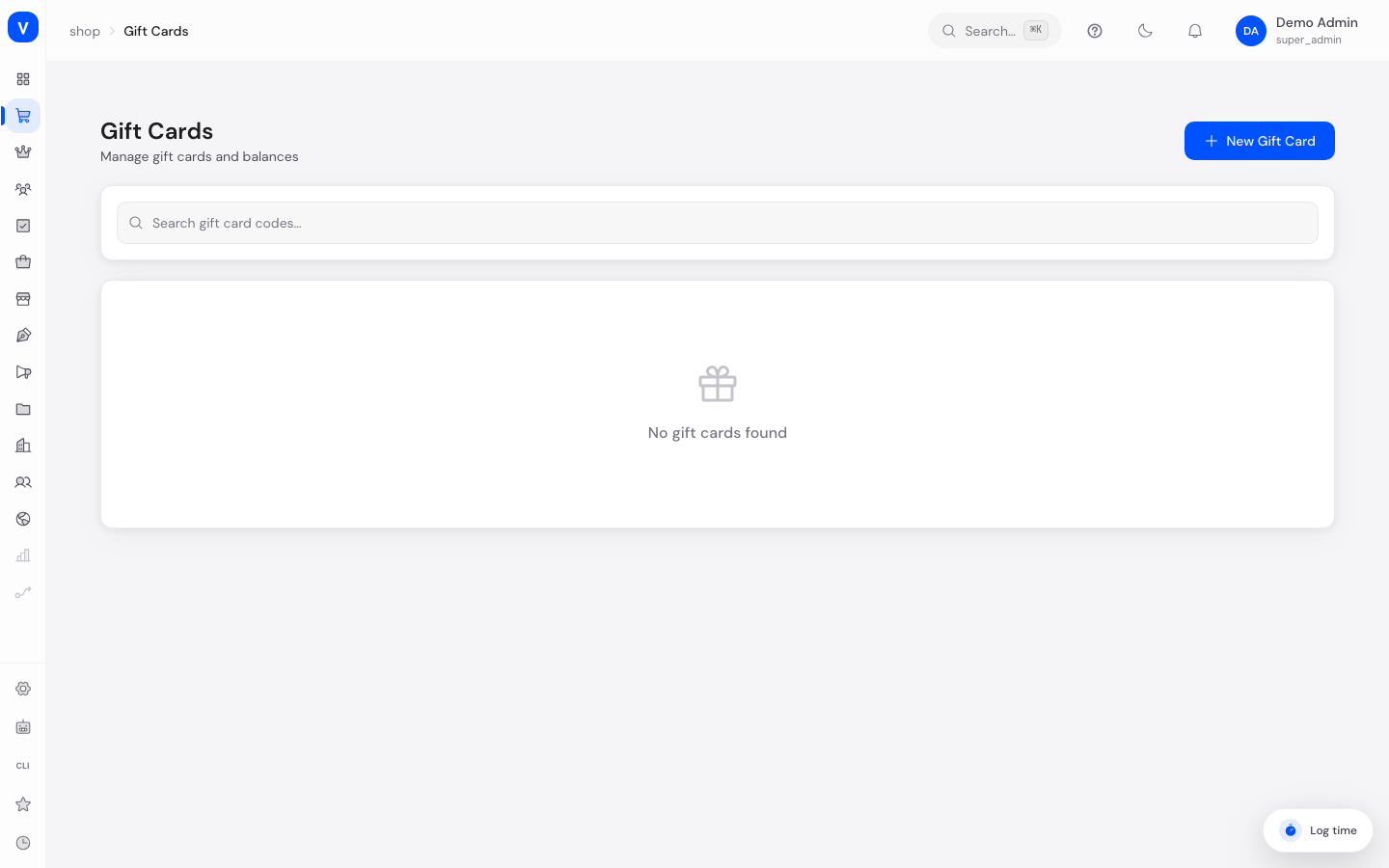
Hier erstellen und verwalten Sie Geschenkkarten (Gutscheinkarten mit Guthaben), die Kundinnen und Kunden beim Einkauf einlösen können. Jede Geschenkkarte hat einen eigenen Code und ein Guthaben, das mit jeder Einlösung sinkt.
Was kann ich hier tun?
- Neue Geschenkkarten mit Startguthaben erstellen, optional mit Empfänger-Name, E-Mail-Adresse und persönlicher Nachricht
- Ein Ablaufdatum für die Karte festlegen
- Den Kartencode ein- und ausblenden sowie kopieren
- Das Guthaben manuell anpassen (z. B. bei Kulanzfällen)
- Die vollständige Transaktionshistorie einer Karte einsehen
- Nach Geschenkkarten suchen und den Status (aktiv/inaktiv) sehen
Schritt für Schritt
- Neue Geschenkkarte erstellen: Klicken Sie auf „Neue Geschenkkarte", tragen Sie das Startguthaben ein und optional Empfänger-Name, E-Mail-Adresse, persönliche Nachricht und Ablaufdatum.
- Kartendetails ansehen: Klicken Sie in der Liste auf eine Geschenkkarte, um Code, Restguthaben, Status und Transaktionshistorie zu sehen.
- Code sichtbar machen: Klicken Sie im Detailbereich auf das Augen-Symbol, um den vollständigen Code anzuzeigen, und auf das Kopier-Symbol, um ihn zu übernehmen.
- Guthaben anpassen: Klicken Sie auf „Guthaben anpassen", tragen Sie einen Betrag (positiv zum Aufladen, negativ zum Abziehen) und optional eine Notiz ein.
/shop/gift-cards- Code (maskiert)
- GC-****-****-4821
- Anfangsguthaben
- 50,00 EUR
- Restguthaben
- 32,50 EUR
- Gültig bis
- Unbegrenzt
- Status
- ✓Aktiv
| Transaktionen | Betrag | Guthaben |
|---|---|---|
| Kauf | +50,00 EUR | 50,00 EUR |
| Einlösung | -12,50 EUR | 37,50 EUR |
| Einlösung | -5,00 EUR | 32,50 EUR |
/shop/gift-cardsFelder erklärt
| Feld | Bedeutung | Hinweise/Auswirkung |
|---|---|---|
| Code | Eindeutiger Geschenkkartencode | Wird beim Erstellen automatisch vergeben; standardmäßig teilweise maskiert angezeigt |
| Startguthaben | Ursprünglicher Wert der Karte | Pflichtfeld beim Anlegen |
| Restguthaben | Aktuell noch verfügbares Guthaben | Sinkt mit jeder Einlösung |
| Empfängername / E-Mail | Für wen die Karte gedacht ist | Optional |
| Persönliche Nachricht | Individueller Text, z. B. für ein Geschenk | Optional |
| Ablaufdatum | Datum, ab dem die Karte nicht mehr nutzbar ist | Optional, ohne Angabe läuft die Karte nicht ab |
| Status | Aktiv oder Inaktiv | Nur aktive Karten können eingelöst werden |
| Transaktionshistorie | Alle Vorgänge, die das Guthaben verändert haben | Nur zur Information, nicht editierbar |
Werte & Status
Transaktionsart (gift_card_transaction_type)
| Wert | Bedeutung |
|---|---|
| Ausgabe (Issue/Purchase) | Karte wurde erstellt bzw. gekauft, Guthaben wurde aufgebucht |
| Einlösung (Redeem/Redemption) | Guthaben wurde bei einer Bestellung verwendet |
| Anpassung (Adjust/Adjustment) | Manuelle Korrektur des Guthabens durch das Team |
| Rückerstattung (Refund) | Guthaben wurde im Rahmen einer Erstattung wieder gutgeschrieben |
Häufige Fragen
Was passiert, wenn eine Geschenkkarte abläuft?
Nach dem Ablaufdatum kann die Karte nicht mehr eingelöst werden, auch wenn noch Restguthaben vorhanden ist.
Wie korrigiere ich ein falsches Guthaben, z. B. nach einem Kundenservice-Fall?
Öffnen Sie die Kartendetails und nutzen Sie „Guthaben anpassen". Tragen Sie einen positiven Betrag zum Aufladen oder einen negativen Betrag zum Abziehen ein und dokumentieren Sie den Grund in der Notiz.
Warum ist der Code in der Liste nur teilweise sichtbar?
Aus Sicherheitsgründen wird der vollständige Code standardmäßig maskiert. Öffnen Sie die Kartendetails, um ihn bei Bedarf vollständig anzuzeigen.