App-Store
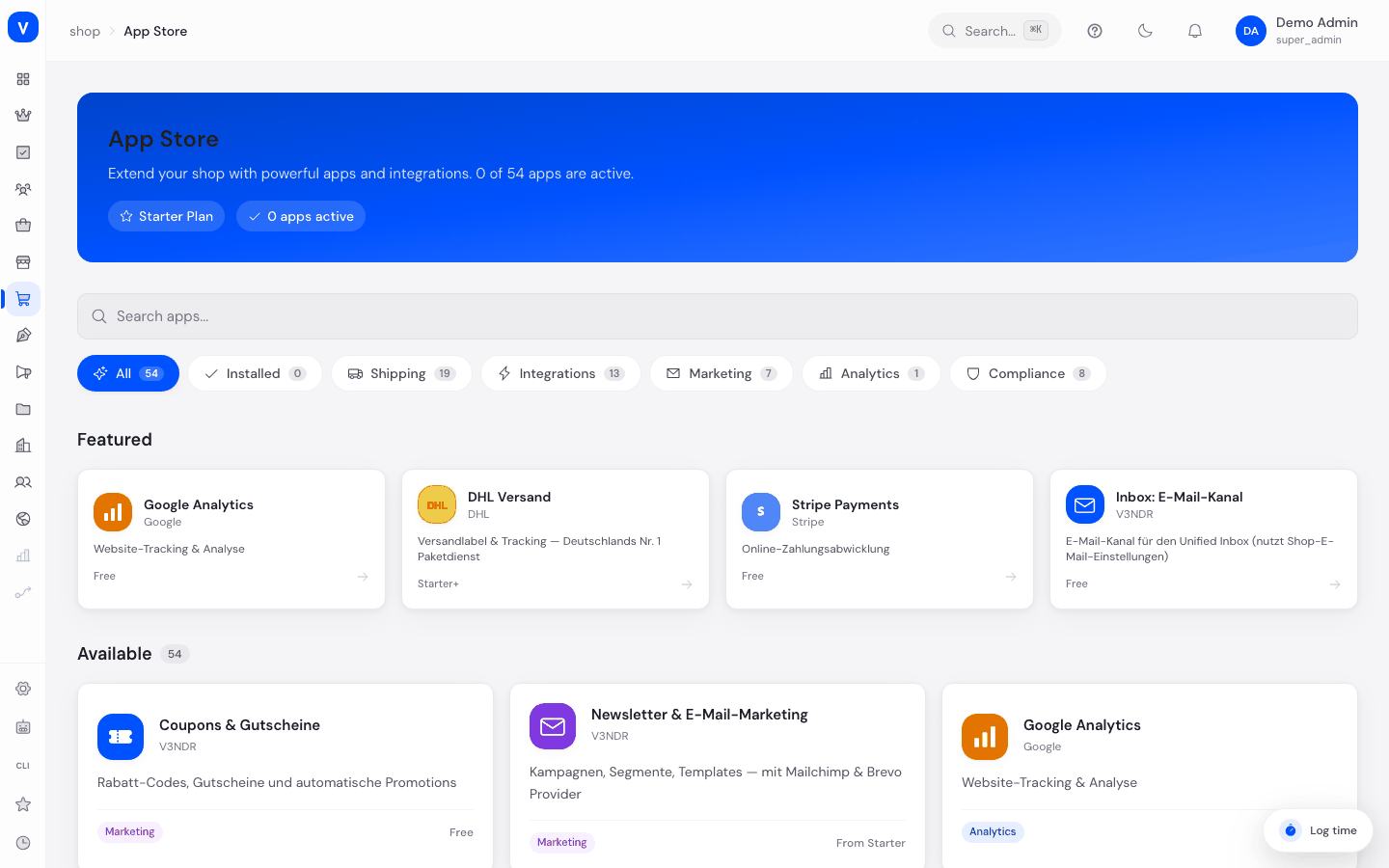
Der App-Store ist der Katalog fertiger Erweiterungen (Apps) für Ihren Shop, zum Beispiel Anbindungen an Zahlungsanbieter, Versanddienstleister oder Marketing-Werkzeuge. Sie installieren, konfigurieren und entfernen Apps, ohne dass Entwicklungsarbeit nötig ist. Der Katalog wird von SELLERLOGIC gepflegt; eigene Apps lassen sich nicht hochladen.
Die Installation kostet nichts extra. Ob eine App für Sie verfügbar ist, hängt allein von Ihrem Tarif ab, nicht von einer gesonderten Abrechnung.
Voraussetzungen
| Was Sie tun wollen | Benötigte Berechtigung |
|---|---|
| Katalog und Detailseiten ansehen | settings:read |
| Apps installieren, aktivieren, deaktivieren, entfernen, konfigurieren | settings:write |
Was kann ich hier tun?
- Verfügbare Apps durchsuchen und nach Kategorie filtern
- Installierte Apps von noch verfügbaren unterscheiden (Filter „Installiert")
- Details ansehen: Beschreibung, Bewertungen, Installationszahl, Screenshots, Funktionen, Änderungsprotokoll und benötigte Berechtigungen
- Eine App installieren und anschließend konfigurieren
- Eine App aktivieren, deaktivieren oder entfernen
- Sehen, ab welchem Tarif eine App nutzbar ist
Schritt für Schritt
- App finden: Nutzen Sie die Suche oder die Kategorie-Filter links. Auf der Startansicht werden zusätzlich ausgewählte Apps hervorgehoben. Der gewählte Filter steht in der Adresse der Seite, Sie können die Ansicht also als Lesezeichen speichern oder weitergeben.
- App-Details ansehen: Klicken Sie auf eine App-Kachel. Auf der Detailseite finden Sie Beschreibung, Bewertungen, Screenshots und die Reiter Übersicht, Funktionen, Änderungsprotokoll und Berechtigungen.
- Abhängigkeiten prüfen: Manche Apps setzen andere Apps voraus. Prüfen Sie das vor der Installation, sonst bricht sie mit einer Fehlermeldung ab (siehe unten).
- App installieren: Klicken Sie auf der Detailseite auf die Installations-Schaltfläche. Ist die App für Ihren Tarif gesperrt, wird stattdessen der benötigte Mindest-Tarif angezeigt.
- App konfigurieren: Öffnen Sie nach der Installation über „Konfigurieren" das seitliche Einstellungsfenster und tragen Sie die app-eigenen Angaben ein, etwa Zugangsdaten des Anbieters.
- App verwalten: Auf der Detailseite können Sie eine installierte App deaktivieren (Einstellungen bleiben erhalten) oder ganz entfernen.
/shop/app-store- Entwickler
- Nordwind Software GmbH
- Kategorie
- Versand
- Aktuelle Version
- 2.4.0
- Bewertung
- 4,6 / 5
- Installationen
- 1.240
- Mindest-Plan
- Professional
/shop/app-store/:appIdFelder erklärt
| Feld | Bedeutung | Hinweise/Auswirkung |
|---|---|---|
| Name | Name der App | |
| Anbieter | Herausgeber der App | |
| Beschreibung | Kurzbeschreibung der Funktion | |
| Kategorie | Themenbereich der App | Siehe Werte unten |
| Bewertung | Durchschnittliche Sternebewertung anderer Shops | Nur informativ |
| Installationen | Anzahl der Shops, die die App installiert haben | Nur informativ |
| Mindest-Tarif | Kleinster Tarif, ab dem die App nutzbar ist | Bei zu niedrigem Tarif schlägt die Installation fehl |
| Abhängigkeiten | Apps, die vorher installiert sein müssen | Verhindert Installation und Entfernen, siehe unten |
| Berechtigungen | Zugriffsrechte, die die App benötigt | Eine reine Auflistung zum Nachlesen. Es gibt keinen Zustimmungsdialog, den Sie bestätigen müssten |
| Screenshots | Bildbeispiele der App-Oberfläche | Nur informativ |
| Status | Installiert/Aktiv, Installiert/Inaktiv oder nicht installiert | Siehe Werte unten |
Werte & Status
Kategorie (app_category)
| Wert | Bedeutung |
|---|---|
| Core | Grundfunktionen der Plattform. Diese Apps sind fest eingebaut und lassen sich nicht entfernen oder abschalten |
| Marketing | Werkzeuge für E-Mail-Marketing, Werbung und Ähnliches |
| Analytics | Auswertungs- und Statistik-Werkzeuge |
| Compliance | Werkzeuge für rechtliche Anforderungen |
| Versand | Anbindungen an Versanddienstleister |
| Integration | Allgemeine technische Anbindungen an externe Systeme |
| Marketplace | Funktionen für den Mehr-Anbieter-Betrieb (Marktplatz) |
| KI | Erweiterungen mit maschineller Sprach- oder Bildverarbeitung |
| Custom | Individuell für Ihren Shop bereitgestellte Erweiterungen |
App-Status (app_status)
| Wert | Bedeutung | Was passiert dann |
|---|---|---|
| Nicht installiert | App ist verfügbar, aber noch nicht eingerichtet | Kann über „Installieren" hinzugefügt werden |
| Installiert/Aktiv | App ist eingerichtet und in Betrieb | Funktion der App ist im Shop wirksam |
| Installiert/Inaktiv | App ist eingerichtet, aber abgeschaltet | Funktion ist pausiert, die Konfiguration bleibt erhalten |
Abhängigkeiten zwischen Apps
Einige Apps bauen auf anderen auf. Das wirkt in beide Richtungen und ist die häufigste Ursache dafür, dass eine Aktion abbricht:
- Beim Installieren: Fehlt eine vorausgesetzte App, bricht die Installation ab. Installieren Sie zuerst die genannte App und wiederholen Sie den Vorgang.
- Beim Entfernen: Solange eine andere installierte App auf diese aufbaut, lässt sich die App nicht entfernen. Entfernen Sie zuerst die aufbauende App.
- Core-Apps lassen sich grundsätzlich weder entfernen noch deaktivieren.
Anbindung per Anmeldefenster (OAuth)
Manche Apps werden nicht über einen Schlüssel angebunden, sondern indem Sie sich beim Anbieter anmelden - etwa bei Google. Im Konfigurationsfenster einer solchen App gibt es dafür den Reiter Anmelden.
- Zugangsdaten hinterlegen: Tragen Sie einmalig Client ID und Client Secret des Anbieters ein. Die angezeigte Rückkehr-Adresse (
…/oauth/callback) muss beim Anbieter als zulässige Weiterleitung eingetragen sein, sonst verweigert er die Anmeldung. - Anmelden: Über „Mit … anmelden" öffnet sich ein kleines Fenster beim Anbieter. Dort melden Sie sich an und bestätigen den Zugriff.
- Rückkehr: Das Fenster kehrt zu SCS zurück, meldet „Verbindung hergestellt" und schließt sich von selbst. Im Konfigurationsfenster steht die App danach als Verbunden, mit der verwendeten E-Mail-Adresse.
- Trennen: Über „Trennen" heben Sie die Verbindung wieder auf. Ihre hinterlegten Zugangsdaten bleiben dabei erhalten.
Wenn die Rückkehr nicht klappt: Das Fenster zeigt dann statt der Bestätigung eine Meldung.
| Meldung | Ursache | Abhilfe |
|---|---|---|
| „Es ist kein laufender Verbindungsvorgang bekannt." | Das Fenster wurde ohne vorherigen Start aufgerufen, oder der Browser hat die Zwischenablage des Vorgangs verworfen | Die Anmeldung im Konfigurationsfenster erneut starten |
| „Die Rückmeldung gehört nicht zu diesem Verbindungsvorgang und wurde abgelehnt." | Die Rückmeldung passt nicht zu der Anmeldung, die Sie gestartet haben - so wird verhindert, dass ein fremdes Konto untergeschoben wird | Die Anmeldung erneut starten und das Fenster bis zum Ende offen lassen |
| „Verbindung fehlgeschlagen" | Sie haben die Zustimmung beim Anbieter abgebrochen, oder der Anbieter hat sie verweigert | Vorgang wiederholen und die Zustimmung erteilen |
Sicherheitshinweis: Die Rückkehr-Adresse trägt kurzzeitig ein Einmal-Merkmal des Anbieters. SCS entfernt es sofort nach der Verarbeitung aus der Adresszeile; es erscheint weder im Verlauf Ihres Browsers noch in den Zugriffsprotokollen.
Fehlermeldungen
Die Meldungen erscheinen als Einblendung am Bildschirmrand und stammen unverändert vom Server, sind also englisch:
| Meldung | Ursache | Abhilfe |
|---|---|---|
App "…" requires tier N, current tier is M |
Ihr Tarif ist zu niedrig für diese App | Tarif anheben oder eine App mit niedrigerem Mindest-Tarif wählen |
Missing dependencies: … |
Eine vorausgesetzte App ist nicht installiert | Die genannten Apps zuerst installieren |
Cannot uninstall: … depend on this app |
Andere installierte Apps bauen auf dieser auf | Die genannten Apps zuerst entfernen |
| App „muss installiert sein, bevor sie aktiviert werden kann" | Aktivierung ohne vorherige Installation | Zuerst installieren |
Häufige Fragen
Warum ist eine App ausgegraut oder gesperrt?
Die App erfordert einen höheren Tarif, als Sie aktuell gebucht haben. Der benötigte Mindest-Tarif steht auf der App-Kachel.
Wo trage ich Zugangsdaten für eine App ein, zum Beispiel den Schlüssel eines Zahlungsanbieters?
Nach der Installation über „Konfigurieren" im Einstellungsfenster der jeweiligen App. Vor der Installation gibt es dafür keine Stelle.
Was passiert mit meinen Einstellungen, wenn ich eine App entferne?
Beim Entfernen wird nur die Installation aufgehoben. Die von Ihnen eingetragene Konfiguration bleibt gespeichert. Installieren Sie dieselbe App später erneut, finden Sie Ihre Angaben wieder vor. Wenn Sie die Funktion nur vorübergehend abstellen wollen, ist „Deaktivieren" ohnehin der bessere Weg.
Muss ich den Berechtigungen einer App zustimmen?
Nein. Der Reiter „Berechtigungen" listet auf, worauf die App zugreift, damit Sie es vor der Installation lesen können. Ein Zustimmungsdialog erscheint nicht, die Installation beginnt direkt.
Kann ich eine eigene App einstellen?
Nein. Der Katalog wird zentral gepflegt. Für eigene Anbindungen nutzen Sie stattdessen die Schnittstelle, siehe API-Dokumentation, OAuth-Clients und Webhooks (Shop).