Gutscheincodes
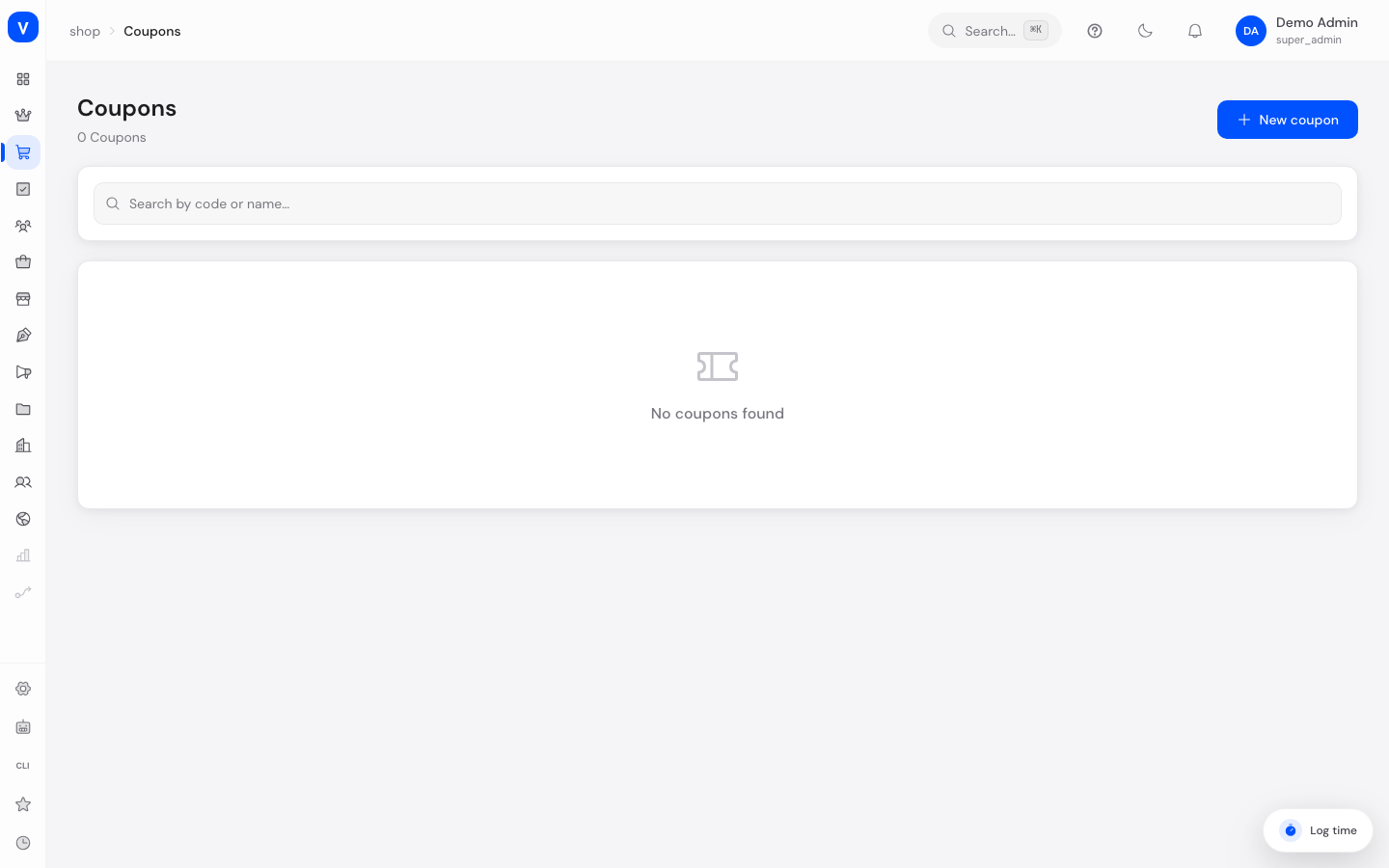
Hier erstellen und verwalten Sie Rabattcodes, die Kundinnen und Kunden beim Bestellvorgang manuell eingeben können, um einen Rabatt zu erhalten — zum Beispiel „SOMMER10" für 10 % Rabatt.
Was kann ich hier tun?
- Neue Gutscheincodes anlegen, bearbeiten, duplizieren und löschen
- Den Rabatt als Prozentsatz, Festbetrag oder kostenlosen Versand festlegen
- Einen Mindestbestellwert und einen maximalen Rabattbetrag festlegen
- Gültigkeitszeitraum sowie Nutzungslimits (gesamt und pro Kundin/Kunde) definieren
- Sehen, wie oft ein Gutschein bereits verwendet wurde
- Rabattierte Produkte von der Gutschein-Anwendung ausschließen
Schritt für Schritt
- Neuen Gutschein anlegen: Klicken Sie auf „Neuer Gutschein", vergeben Sie einen Code (z. B. „SOMMER10") und einen Namen.
- Rabattart wählen: Entscheiden Sie zwischen Prozent-Rabatt, Festbetrag-Rabatt oder kostenlosem Versand.
- Bedingungen festlegen: Tragen Sie optional einen Mindestbestellwert, einen maximalen Rabattbetrag (bei Prozent-Rabatten) sowie Gültigkeitszeitraum und Nutzungslimits ein.
- Gutschein duplizieren: Nutzen Sie im Drei-Punkte-Menü „Duplizieren", um einen ähnlichen Gutschein mit neuem Code schnell zu erstellen (die Kopie wird zunächst inaktiv angelegt).
- Code kopieren: Klicken Sie auf das Kopier-Symbol neben dem Code, um ihn z. B. für eine Marketing-Mail zu übernehmen.
/shop/couponsFelder erklärt
| Feld | Bedeutung | Hinweise/Auswirkung |
|---|---|---|
| Gutscheincode | Der Code, den Kundinnen/Kunden im Checkout eingeben | Pflichtfeld, wird automatisch in Großbuchstaben gespeichert |
| Name | Interner Anzeigename des Gutscheins | Pflichtfeld |
| Beschreibung | Kurzer erklärender Text | Optional |
| Rabattart | Prozent, Festbetrag oder kostenloser Versand | Siehe Werte unten |
| Rabattwert | Höhe des Rabatts (Prozent oder Euro-Betrag) | Bei kostenlosem Versand nicht relevant |
| Maximaler Rabatt | Deckelt den Rabattbetrag bei Prozent-Rabatten | Optional, verhindert zu hohe Rabatte bei teuren Warenkörben |
| Mindestbestellwert | Warenkorbwert, ab dem der Gutschein greift | Optional |
| Gültig ab / Gültig bis | Zeitraum, in dem der Gutschein einlösbar ist | Ohne „Gültig bis" ist der Gutschein zeitlich unbegrenzt |
| Nutzungslimit (gesamt) | Maximale Anzahl Einlösungen insgesamt | Leer = unbegrenzt |
| Limit pro Kunde | Maximale Anzahl Einlösungen je Kundin/Kunde | Leer = unbegrenzt |
| Rabattierte Produkte ausschließen | Verhindert, dass der Gutschein auf bereits reduzierte Artikel angewendet wird | Optional |
| Status | Aktiv oder Inaktiv | Nur aktive Gutscheine können eingelöst werden |
Werte & Status
Rabattart (coupon_discount_type)
| Wert | Bedeutung | Was passiert dann |
|---|---|---|
| Prozent | Prozentualer Abzug vom Warenkorbwert | Kann mit einem Höchstbetrag gedeckelt werden |
| Festbetrag | Fester Euro-Betrag wird abgezogen | — |
| Kostenloser Versand | Versandkosten entfallen | Der Rabattwert wird ignoriert |
Häufige Fragen
Warum wird mein Gutschein von Kundinnen/Kunden abgelehnt?
Prüfen Sie, ob der Gutschein aktiv ist, ob der Gültigkeitszeitraum bereits begonnen/noch nicht abgelaufen ist, ob der Mindestbestellwert erreicht wurde und ob das Nutzungslimit noch nicht ausgeschöpft ist.
Was ist der Unterschied zwischen „Nutzungslimit gesamt" und „Limit pro Kunde"?
Das Gesamtlimit begrenzt, wie oft der Code insgesamt über alle Kundinnen/Kunden hinweg eingelöst werden kann. Das Limit pro Kunde begrenzt, wie oft eine einzelne Person denselben Code nutzen darf.
Kann ich einen bestehenden Gutschein als Vorlage für einen neuen nutzen?
Ja, über „Duplizieren" im Drei-Punkte-Menü. Die Kopie wird inaktiv angelegt, damit Sie sie vor der Nutzung anpassen können.