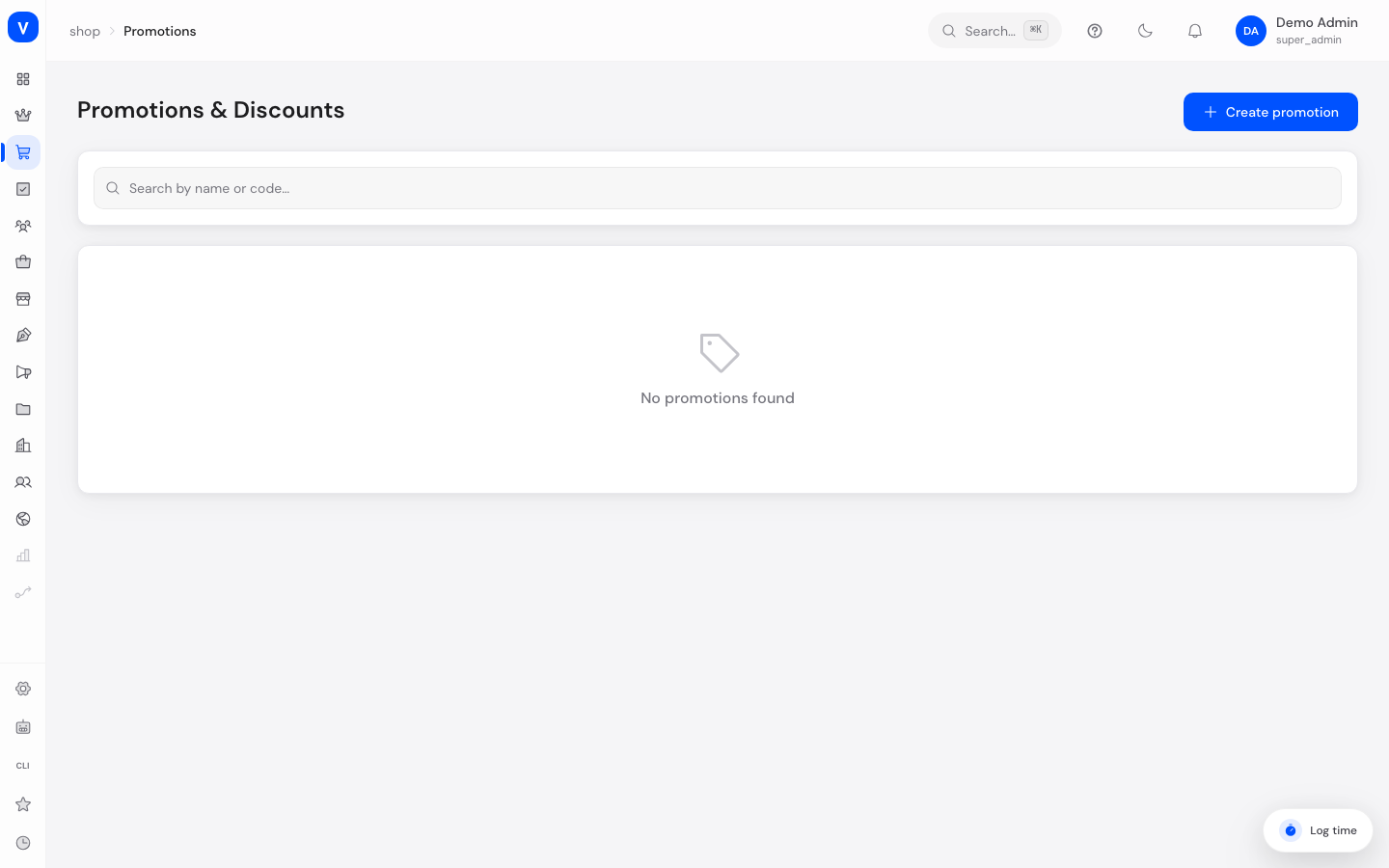
Hier erstellen Sie umfassende Rabattaktionen für Ihren Shop — von einfachen Prozent-Rabatten bis zu Buy-X-Get-Y-Angeboten. Anders als ein einfacher Gutscheincode kann eine Aktion mehrere Rabattregeln gleichzeitig enthalten, automatisch ohne Code gelten oder individuelle Codes je Kundin/Kunde erzeugen.
Voraussetzungen
Was Sie tun wollen
Benötigte Berechtigung
Aktionen, Codes und Kennzahlen ansehen
promotion:read
Aktionen anlegen, bearbeiten, Codes erzeugen
promotion:write
Aktionen löschen
promotion:delete
Was kann ich hier tun?
Neue Aktionen anlegen, bearbeiten und löschen
Festlegen, ob die Aktion automatisch gilt, einen festen Code benötigt oder individuelle Codes je Kundin/Kunde erzeugt
Mehrere Rabattregeln pro Aktion definieren (Prozent, Festbetrag, kostenloser Versand, Buy-X-Get-Y)
Gültigkeitszeitraum, Priorität und Nutzungslimits festlegen
Festlegen, ob sich die Aktion mit anderen Aktionen kombinieren lässt
Die Berechtigung einschränken (alle Kundinnen/Kunden, bestimmte Kundensegmente oder einzelne Kundinnen/Kunden)
Kennzahlen wie aktive Aktionen, Einlösungen und gewährte Rabattsumme einsehen
Schritt für Schritt
Neue Aktion anlegen: Klicken Sie auf „Neue Aktion erstellen", vergeben Sie einen Namen und wählen Sie im Reiter „Allgemein" die Code-Art (automatisch, fester Code oder individuelle Codes).
Rabatt definieren: Wechseln Sie zum Reiter „Rabatte" und legen Sie eine oder mehrere Rabattregeln fest (z. B. 15 % auf den Warenkorb oder kostenloser Versand).
Bedingungen festlegen: Im Reiter „Bedingungen" bestimmen Sie Nutzungslimits insgesamt und pro Kundin/Kunde sowie, ob die Aktion mit anderen kombinierbar ist.
Kombinierbarkeit & Berechtigung: Im Reiter „Kombination" legen Sie fest, mit welchen anderen Aktionsarten sich diese Aktion kombinieren lässt und wer sie nutzen darf.
Buy-X-Get-Y konfigurieren: Bei bereits gespeicherten Aktionen mit passender Rabattregel steht ein eigener Reiter für Buy-X-Get-Y-Angebote zur Verfügung.
Individuelle Codes erzeugen: Bei der Code-Art „Individuelle Codes" können Sie nach dem Speichern im Reiter „Codes" eine Liste eindeutiger Einzelcodes generieren.
Ansicht: /shop/promotions
Abbildung
Neue Aktion erstellen
AllgemeinRabatteBedingungenKombinationCodes
Name
Sommer-Rabatt 2026
Gültig ab
01.06.2026
Gültig bis
31.08.2026
Max. Nutzungen
500
Code-Typ
Automatisch (kein Code)⌄
Kombination verhindern
aus
SpeichernAbbrechen
Nachgebauter Ausschnitt der Ansicht: /shop/promotions
Felder erklärt
Feld
Bedeutung
Hinweise/Auswirkung
Name
Interner Anzeigename der Aktion
Pflichtfeld, 1 bis 255 Zeichen
Beschreibung
Kurzer erklärender Text
Optional, höchstens 2000 Zeichen
Code-Art
Automatisch, fester Code oder individuelle Codes
Siehe Werte unten
Fester Code
Der einzugebende Code bei Code-Art „Fester Code"
1 bis 50 Zeichen, wird automatisch in Großbuchstaben gespeichert und muss shopweit eindeutig sein
Priorität
Bestimmt die Reihenfolge, in der mehrere zutreffende Aktionen geprüft werden
Ganze Zahl von 0 bis 9999, Voreinstellung 0. Der höhere Wert wird zuerst geprüft
Gültig ab / Gültig bis
Zeitraum, in dem die Aktion aktiv sein kann
Ohne „Gültig bis" zeitlich unbegrenzt. „Gültig ab" muss vor „Gültig bis" liegen
Nutzungslimit (gesamt)
Maximale Anzahl Einlösungen insgesamt
Leer = unbegrenzt
Limit pro Kunde
Maximale Anzahl Einlösungen je Kundin/Kunde
0 = unbegrenzt
Kombination verhindern
Die Aktion wird als einzige angewendet
Wirkt stärker als jede Einstellung im Reiter „Kombination", siehe „Häufige Fragen"
Kombinationstyp
Mit welchen Aktionsebenen kombinierbar (keine/Produkt/Bestellung/alle)
Siehe Werte unten
Berechtigung
Wer die Aktion nutzen darf
Alle, bestimmte Kundensegmente oder einzelne Kundinnen/Kunden
Rabattregeln
Eine oder mehrere Regeln, die Rabatt-Art, -Höhe und Geltungsbereich festlegen
Mindestens 1, höchstens 20 Regeln. Ohne Regel lässt sich die Aktion nicht speichern
Status
Aktiv oder Inaktiv
Nur aktive Aktionen werden angewendet
Werte & Status
Code-Art (promotion_code_type)
Wert
Bedeutung
Was passiert dann
Automatisch
Aktion gilt ohne Code-Eingabe
Wird automatisch angewendet, sobald Bedingungen erfüllt sind
Fester Code
Ein einzelner Code für alle Kundinnen/Kunden
Muss im Checkout eingegeben werden
Individuelle Codes
Jede Kundin/jeder Kunde erhält einen eigenen Code
Codes werden im Reiter „Codes" generiert und verwaltet
Kombinationstyp (combination_type)
Wert
Bedeutung
Keine
Aktion ist mit keiner anderen Aktion kombinierbar
Produkt
Kombinierbar mit anderen produktbezogenen Aktionen
Bestellung
Kombinierbar mit anderen bestellungsbezogenen Aktionen
Alle
Kombinierbar mit allen anderen Aktionen
Berechtigung (customer_eligibility)
Wert
Bedeutung
Alle Kundinnen/Kunden
Jede Person kann die Aktion nutzen
Bestimmte Kundensegmente
Nur Mitglieder ausgewählter Kundensegmente
Einzelne Kundinnen/Kunden
Nur explizit ausgewählte Personen
Geltungsbereich einer Rabattregel (discount_scope)
Wert
Bedeutung
Was passiert dann
Gesamter Warenkorb (cart)
Rabatt wirkt auf die gesamte Warenkorbsumme
Der berechnete Rabatt wird von der Warenkorbsumme abgezogen
Versandkosten (shipping)
Rabatt wirkt nur auf die Versandkosten
Versandkosten werden ganz oder teilweise reduziert
Bestimmte Produkte (specific_products)
Rabatt wirkt nur auf über eine Produktregel ausgewählte Produkte
Nur die passenden Positionen im Warenkorb werden reduziert
Produktset (set_group)
Rabatt ist an ein Produktset (Set-Gruppe) gebunden
Aktuell nicht im Aktions-Editor wählbar; laut Quellcode noch ohne Rabatt-Wirkung (technisch vorbereitet)
Rabatt-Art (discount_type)
Wert
Bedeutung
Was passiert dann
Prozentual (percentage)
Prozentualer Abzug
Wird auf max. 100 % begrenzt; optional per „Maximaler Rabattbetrag" gedeckelt
Fester Betrag (absolute)
Fester Centbetrag als Abzug
Der Betrag wird direkt abgezogen
Festpreis, Gesamt (fixed_price)
Setzt den Gesamtpreis der betroffenen Position auf einen festen Wert
Nur bei Geltungsbereich „Bestimmte Produkte" wählbar
Festpreis pro Stück (fixed_unit_price)
Setzt den Stückpreis der betroffenen Position auf einen festen Wert
Nur bei Geltungsbereich „Bestimmte Produkte" wählbar; Rabatt = (Originalpreis − Festpreis) × Menge
Kaufe X, erhalte Y (buy_x_get_y)
Beim Kauf einer Mindestmenge wird eine weitere Menge vergünstigt/kostenlos
Details werden im eigenen Reiter „Buy-X-Get-Y" konfiguriert
Häufige Fragen
Was ist der Unterschied zwischen Aktionen und Gutscheincodes? Gutscheincodes sind einfache, einzelne Codes mit einem Rabatt. Aktionen sind mächtiger: Sie können mehrere Rabattregeln gleichzeitig enthalten, automatisch ohne Code gelten, Buy-X-Get-Y-Angebote abbilden und die Berechtigung nach Kundensegment einschränken.
Was ist der Unterschied zwischen Aktionen und automatischen Rabatten? Automatische Rabatte sind eine spezialisierte, übersichtlichere Ansicht speziell für codelose Aktionen mit Verknüpfung zu wiederverwendbaren Regeln. Diese Seite deckt zusätzlich Aktionen mit festem oder individuellem Code ab.
Welche Aktion gewinnt, wenn mehrere gleichzeitig zutreffen? Die Aktionen werden nach Priorität geprüft, die höhere Zahl zuerst. Ob mehrere zusammen gewährt werden, entscheidet danach die Kombinierbarkeit. Eine Besonderheit lohnt sich zu merken: Hat eine der zutreffenden Aktionen „Kombination verhindern" gesetzt, wird ausschließlich diese eine angewendet, und zwar auch dann, wenn eine andere Aktion eine höhere Priorität hat. Wundern Sie sich also nicht, wenn eine hoch priorisierte Aktion von einer niedriger priorisierten verdrängt wird: dann trägt die niedrigere dieses Häkchen.
Warum wird meine Aktion nicht angewendet? Aktionen, deren Bedingungen nicht zutreffen, werden bei der Warenkorbberechnung stillschweigend übersprungen; im Shop erscheint keine Begründung. Prüfen Sie in dieser Reihenfolge:
Status ist „Aktiv".
Der Gültigkeitszeitraum umfasst den heutigen Tag.
Das Nutzungslimit ist nicht ausgeschöpft, auch nicht das Limit pro Kunde für diese Kundin oder diesen Kunden.
Die Berechtigung schließt die Person nicht aus (Kundensegment, Einzelauswahl).
Keine andere zutreffende Aktion hat „Kombination verhindern" gesetzt.
Welche Fehlermeldungen kann ich beim Speichern bekommen? Die Meldungen erscheinen als Einblendung und stammen unverändert vom Server, sind also englisch:
Meldung
Ursache
Percentage discount value must be between 0 and 100
Ein prozentualer Rabatt liegt über 100
A promotion with code "…" already exists
Der feste Code ist bereits vergeben
Invalid promotion configuration
Sammelmeldung ohne Feldangabe: meist liegt „Gültig ab" nicht vor „Gültig bis", oder bei Code-Art „Fester Code" fehlt der Code
Was passiert, wenn ein Code schon eingelöst wurde? Bei individuellen Codes meldet der Checkout Code has already been redeemed. Ist das Gesamtlimit einer Aktion erschöpft, lautet die Meldung Promotion usage limit reached. Beide Prüfungen greifen auch dann noch, wenn zwei Kunden im selben Moment bestellen.