Kunden
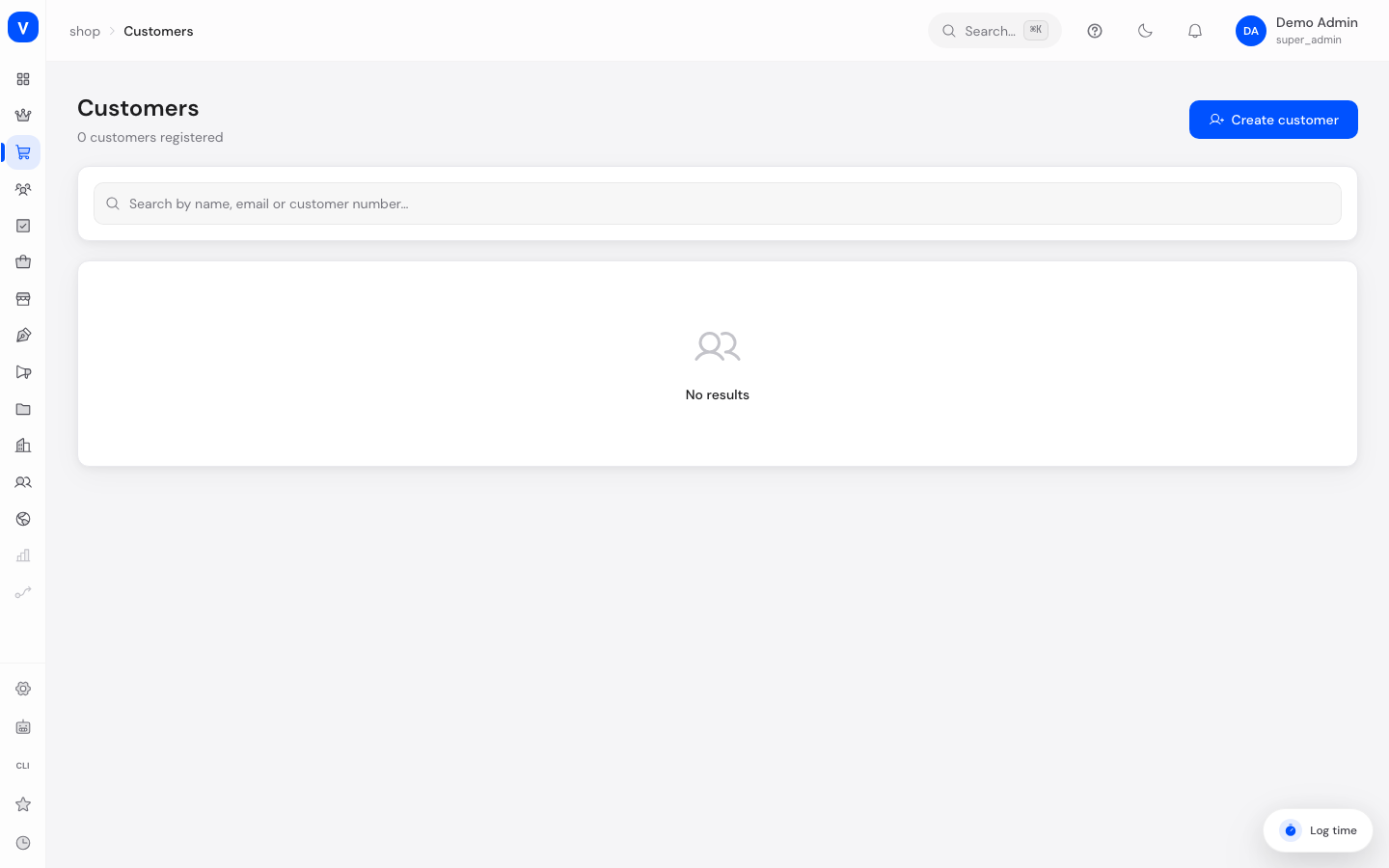
Hier verwalten Sie alle Personen und Firmen, die in Ihrem Shop ein Konto haben oder als Gast bestellt haben. Jeder Kunde hat eine eigene Detailseite mit Kontaktdaten, Adressen, Marketing-Einwilligungen, Tags, internen Notizen und Bestellhistorie.
/shop/customers- Kontotyp
- Geschäftlich
- Firmenname
- Beispiel Handel GmbH
- USt-IdNr.
- DE123456789
- anna.beispiel@example.com
- Telefon
- +49 30 1234567
- Status
- ✓Aktiv
- Tags
- VIP, B2B
/shop/customers/1Was kann ich hier tun?
- Alle Kunden durchsuchen (nach Name, E-Mail oder Kundennummer) und die Liste paginiert durchblättern
- Einen neuen Kunden manuell anlegen (Vorname, Nachname, E-Mail, Passwort)
- Das vollständige Profil eines Kunden einsehen und bearbeiten: Kontaktdaten, Kontotyp, USt-IdNr., Status
- Marketing-Einwilligungen für E-Mail und SMS einsehen, umschalten und den Einwilligungsverlauf nachvollziehen
- Adressen eines Kunden anlegen, bearbeiten und löschen (das Löschen fragt vorher nach und nennt die betroffene Adresse)
- Tags an Kunden vergeben (z. B. „VIP", „B2B", „Stammkunde") und wieder entfernen
- Interne Notizen zu einem Kunden anlegen, bearbeiten und löschen
- Die Bestellhistorie sowie Gesamtumsatz und Anzahl Bestellungen eines Kunden einsehen
- Einen Kunden löschen (anonymisieren gemäß DSGVO)
- Die USt-IdNr. eines Geschäftskunden verifizieren
Schritt für Schritt
- Kunden finden: Nutzen Sie das Suchfeld, um nach Name, E-Mail oder Kundennummer zu suchen.
- Neuen Kunden anlegen: Klicken Sie auf „Kunde anlegen", füllen Sie Vorname, Nachname, E-Mail und Passwort aus und bestätigen Sie.
- Kundenprofil bearbeiten: Öffnen Sie einen Kunden über die Liste, klicken Sie auf „Bearbeiten", ändern Sie die gewünschten Felder und speichern Sie.
- Marketing-Einwilligung ändern: Öffnen Sie das Kundenprofil, klicken Sie im Bereich „Marketing-Einwilligung" auf das E-Mail- oder SMS-Symbol, um zwischen abonniert und abgemeldet umzuschalten. Über „Verlauf anzeigen" sehen Sie alle bisherigen Änderungen.
- Kunden löschen: Öffnen Sie das Kundenprofil, klicken Sie auf „Löschen" und bestätigen Sie den Hinweis. Der Kunde wird dabei DSGVO-konform anonymisiert; dieser Schritt lässt sich nicht rückgängig machen.
Felder erklärt
Übersichtstabelle
| Feld | Bedeutung | Hinweise/Auswirkung |
|---|---|---|
| Kunde | Name und E-Mail | Klick öffnet das Kundenprofil |
| Kundennr. | Automatisch vergebene Kundennummer | — |
| Status | Aktiv / Inaktiv / Gast | Siehe Abschnitt „Werte & Status" |
| Tags | Frei vergebbare Schlagworte | „VIP" und „B2B" werden farblich hervorgehoben |
| Bestellungen | Anzahl bisheriger Bestellungen | — |
| Gesamtumsatz | Summe aller Bestellwerte des Kunden | — |
| Kunde seit | Datum der Registrierung | — |
Kundenprofil
| Feld | Bedeutung | Hinweise/Auswirkung |
|---|---|---|
| Kontotyp | Privat oder Geschäftlich | Bei „Geschäftlich" ist ein Firmenname erforderlich |
| Firmenname / USt-IdNr. | Angaben für Geschäftskunden | Die USt-IdNr. kann über einen Button verifiziert werden |
| Anrede | Herr / Frau / Divers / keine Angabe | — |
| E-Mail, Telefon | Kontaktdaten | — |
| Newsletter | Klassisches Newsletter-Häkchen am Kundendatensatz | Unabhängig von der differenzierten Marketing-Einwilligung (E-Mail/SMS) |
| Marketing-Einwilligung E-Mail / SMS | Aktueller Einwilligungsstatus je Kanal | Siehe Abschnitt „Werte & Status" |
| Adressen | Eine oder mehrere hinterlegte Liefer-/Rechnungsadressen | Eine Adresse kann als Standardadresse markiert sein |
| Tags | Frei vergebbare Schlagworte am Kunden | Neue Tags können direkt beim Zuweisen erstellt werden |
| Notizen | Interne, nur für Admins sichtbare Vermerke | — |
| Bestellungen / Gesamtumsatz / Kunde seit | Kennzahlen-Kacheln oben auf dem Profil | Bestellungen = Anzahl, Gesamtumsatz = Summe aller Bestellwerte |
| Bestellhistorie | Liste der Bestellungen dieses Kunden | Verlinkt zu den jeweiligen Bestelldetails |
Werte & Status
Kundenstatus
| Wert | Klartext-Bedeutung | Was passiert dann |
|---|---|---|
| Aktiv | Der Kunde hat ein reguläres, aktives Konto | Kann sich einloggen und bestellen |
| Inaktiv | Das Konto wurde deaktiviert | Kann sich nicht mehr regulär einloggen |
| Gast | Der Kunde hat ohne Registrierung bestellt | Kein eigenes Login-Konto vorhanden |
Kontotyp
| Wert | Klartext-Bedeutung |
|---|---|
| Privat | Kunde bestellt als Privatperson |
| Geschäftlich | Kunde bestellt als Firma; Firmenname und USt-IdNr. sind relevant |
Marketing-Einwilligung (E-Mail / SMS)
| Wert | Klartext-Bedeutung | Was passiert dann |
|---|---|---|
| Abonniert | Der Kunde hat der Kontaktaufnahme über diesen Kanal zugestimmt | Darf für Marketing-Mails/SMS über diesen Kanal kontaktiert werden |
| Ausstehend | Die Einwilligung wurde angefragt, aber noch nicht bestätigt | Noch keine aktive Zustimmung |
| Abgemeldet | Der Kunde hat widersprochen bzw. sich abgemeldet | Darf über diesen Kanal nicht mehr kontaktiert werden |
| Keine Angabe | Es liegt keine Einwilligungsinformation vor | Wie „Abgemeldet" zu behandeln |
Häufige Fragen
Was passiert genau, wenn ich einen Kunden lösche?
Der Kunde wird gemäß DSGVO anonymisiert statt technisch gelöscht — personenbezogene Daten werden entfernt, die Bestellhistorie bleibt aus buchhalterischen Gründen in anonymisierter Form erhalten. Dieser Schritt kann nicht rückgängig gemacht werden.
Was ist der Unterschied zwischen dem „Newsletter"-Häkchen und der Marketing-Einwilligung?
Das Newsletter-Feld ist ein einfaches Ja/Nein am Kundendatensatz. Die Marketing-Einwilligung im Profil ist feiner: Sie unterscheidet zwischen E-Mail- und SMS-Kanal und protokolliert einen Verlauf aller Änderungen — relevant für den rechtssicheren Nachweis der Einwilligung.
Warum sehe ich bei manchen Kunden kein Login, sondern nur „Gast"?
Diese Kunden haben im Checkout ohne Registrierung bestellt. Sie haben einen Datensatz für Adresse und Bestellhistorie, aber kein eigenes Kundenkonto zum Einloggen.
Wie verifiziere ich die USt-IdNr. eines Geschäftskunden?
Öffnen Sie das Kundenprofil, wechseln Sie den Kontotyp auf „Geschäftlich" bzw. öffnen Sie die Kontaktdaten eines Geschäftskunden und nutzen Sie den Verifizieren-Button neben dem USt-IdNr.-Feld.