Terminbuchung — Einstellungen
Hier legen Sie die Grundlagen für Ihre Terminbuchungsfunktion fest: welche Produkte und Terminarten buchbar sind, welche Mitarbeiter und Teams zur Verfügung stehen, welche Sprachen angeboten werden und an welchen Tagen (Feiertage) keine Buchung möglich ist.
Die Konfiguration erreichen Sie unter Terminbuchung → Konfiguration. Jeder Bereich hat eine eigene, sprechende Adresse (zum Beispiel …/appointments/configuration/staff für die Mitarbeiter); Suche, Seite und Sortierung innerhalb eines Bereichs stehen weiterhin in der Adresse, sodass ein kopierter Link denselben Ausschnitt zeigt. Ältere Lesezeichen auf ?tab=… leiten automatisch auf die neue Adresse um. Der Standardbereich beim Öffnen ist Terminarten - dort beginnt die Einrichtung.
Der geführte Einstieg
Über den Reitern steht eine Checkliste mit den drei Schritten, ohne die Ihre öffentliche Buchungsseite nichts anbieten kann:
- Terminart anlegen - was gebucht werden kann, etwa eine Erstberatung von 30 Minuten.
- Mitarbeiter mit Arbeitszeiten hinterlegen - die Person, die Termine annimmt, und ihre Arbeitszeiten.
- Buchungsseite teilen - die Adresse an Ihre Kunden weitergeben.
Die Reihenfolge ist keine Empfehlung, sondern eine Abhängigkeit: Erst wenn eine aktive Terminart und mindestens ein Mitarbeiter mit Arbeitszeiten vorhanden sind, zeigt Ihre Buchungsseite überhaupt freie Zeiten. Ein Mitarbeiter ohne Arbeitszeiten ist für die Buchungsseite so gut wie nicht vorhanden - es erscheint dann weder eine Sprache noch eine freie Zeit. Genau diesen Fall weist die Checkliste ausdrücklich als Warnung aus, statt den Schritt als erledigt zu zeigen. Jeder offene Schritt hat einen Knopf, der Sie an die zuständige Stelle bringt; der Fortschrittsbalken zeigt, wie viele der drei Schritte erledigt sind.
Ihre Buchungsseite teilen
Unter der Checkliste steht die Karte Ihre Buchungsseite mit der vollständigen Adresse, unter der Ihre Kunden buchen - die Adresse Ihres Arbeitsbereichs mit dem Zusatz /termine, bei eigener Wunschdomain entsprechend unter dieser. Sie können sie
- mit Adresse kopieren in die Zwischenablage übernehmen (für Newsletter, E-Mail-Signatur oder Visitenkarte),
- mit Öffnen in einem neuen Tab so ansehen, wie Kunden sie sehen,
- mit Vorschau direkt hier auf der Seite einblenden.
Es ist dieselbe Adresse, die auch in Ihren Termin-E-Mails und im Einbettcode steht - es gibt nur diese eine. Ist für Ihren Mandanten noch keine Adresse des Arbeitsbereichs hinterlegt, zeigt die Karte statt eines toten Links den Weg zu den Domain-Einstellungen. Solange die Seite noch keine Zeiten anbietet, steht der Hinweis direkt am Link. Wie Sie dieselbe Seite in Ihre eigene Webseite einbetten, steht unter Buchungsseite einbetten.
/appointments/configuration/types- Diese Adresse geben Sie an Kunden weiter - in Newsletter, E-Mail-Signatur oder auf der Visitenkarte.
- https://beispiel.invalid/termine
/appointments/configuration/typesWas kann ich hier tun?
- Terminarten (Art, Dauer, Pufferzeiten, Vorlaufzeiten) konfigurieren
- Buchbare Mitarbeiter aus Ihrem Personalbestand auswählen - oder eine fehlende Person direkt aus dem Dialog heraus in der Personalverwaltung anlegen
- Buchbare Mitarbeiter mit Sprache, Zeitzone, Arbeitszeiten und täglichem Termin-Limit ausstatten
- Teams aus dem Personalbereich übernehmen und ihnen eine gemeinsame Arbeitszeitvorlage geben
- Buchungssprachen aus Ihrem vorhandenen Sprachbestand übernehmen - ohne mindestens eine Sprache kann niemand einen Termin buchen
- Feiertage anlegen oder importieren, die alle Buchungsslots blockieren
- Buchungsteams einen Kalender aus Ihrem verbundenen Google-Konto zuordnen, dessen Termine die Buchungszeiten des Teams sperren
- Über die Personalakte der buchbaren Person genehmigten Urlaub, die Feiertage ihres Landes und ihre Google-Termine automatisch als Sperrzeit übernehmen
- Die Adresse Ihrer öffentlichen Buchungsseite kopieren, öffnen und in der Vorschau ansehen
Schritt für Schritt
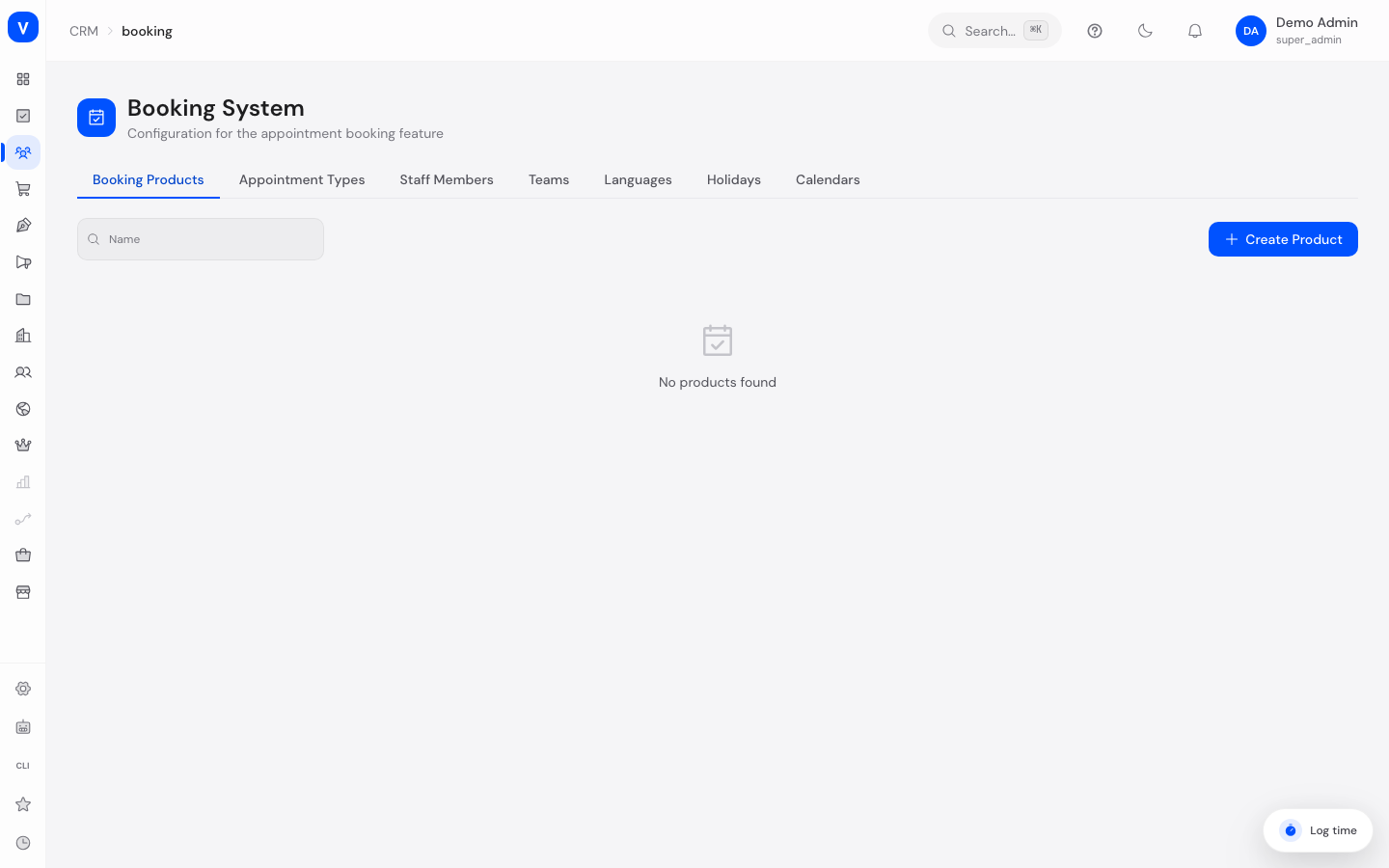
- Öffnen Sie Terminbuchung und arbeiten Sie die Checkliste am Kopf der Seite ab. Über die Reiter wechseln Sie zwischen Terminarten, Mitarbeiter, Teams, Sprachen, Feiertage, Kalender und Buchungsprodukte.
- Legen Sie zuerst im Reiter Terminarten die buchbaren Leistungen mit Dauer, Puffer- und Vorlaufzeiten an.
- Wählen Sie im Reiter Mitarbeiter unter Person aus der Personalverwaltung die Person aus, die Termine annehmen soll. Name und E-Mail-Adresse kommen dann aus der Personalakte; Sie tippen beides nicht erneut ein. Ergänzen Sie anschließend Sprachen, Zeitzone und Arbeitszeiten.
- Finden Sie die Person dort nicht, legen Sie sie mit Neue Person anlegen direkt aus dem Dialog heraus an. Der Eintrag entsteht in der Personalverwaltung und steht danach im ganzen System zur Verfügung - es entsteht also keine zweite, nur für Termine gültige Liste. Die Schaltfläche erscheint nur, wenn Sie Personal verwalten dürfen.
- Gibt es zu der Person keine Personalakte - etwa bei einer externen Beraterin -, lassen Sie die Auswahl auf Ohne Personalakte führen und tragen Name und E-Mail wie bisher von Hand ein.
- Optional gruppieren Sie Mitarbeiter im Reiter Teams. Übernehmen Sie dort unter Team aus der Personalverwaltung ein bereits im Personalbereich gepflegtes Team, statt es ein zweites Mal anzulegen. Im Reiter Kalender ordnen Sie jedem Team einen Kalender zu. Zur Auswahl stehen die Kalender Ihres verbundenen Google-Kontos - Sie wählen sie am Namen aus, eine Kalender-Kennung müssen Sie nirgends eintippen. Termine aus diesem Kalender sperren anschließend die Buchungszeiten aller Teammitglieder.
- Prüfen Sie im Reiter Sprachen, in welchen Sprachen Termine angeboten werden. Deutsch und Englisch sind von Anfang an vorhanden; Sie müssen nichts nachtragen. Möchten Sie eine weitere Sprache anbieten, wählen Sie sie aus einem durchsuchbaren Auswahlfeld - eingetippt wird nichts mehr. Öffnen Sie das Feld, tippen Sie einen Sprachnamen oder ein Kürzel, und die Liste filtert sofort auf die passenden Treffer. Zur Auswahl steht genau der Sprachbestand, den Sie unter Einstellungen → Sprachen führen; bereits übernommene Sprachen sind als solche markiert und lassen sich nicht ein zweites Mal hinzufügen.
- Pflegen Sie im Reiter Feiertage die Tage, an denen grundsätzlich nicht gebucht werden kann - entweder einzeln oder per Import nach Land und Jahr. Feiertage und Personalkalender teilen sich seit Kurzem denselben Bestand: was Sie hier anlegen oder importieren, ist auch im Personalbereich unter Feiertagskalender sichtbar, und umgekehrt. Für die Terminbuchung zählt dabei nur das Land Ihres Unternehmens (aus den Workspace-Einstellungen) - ein Feiertag eines anderen Landes schließt Ihre Buchungsstrecke nicht. Für Personen mit Personalakte kommen zusätzlich die Feiertage ihres eigenen Landes automatisch dazu, tagesgenau und unabhängig vom Land des Unternehmens.
/appointments/appointmentsFelder erklärt
| Feld | Bedeutung | Hinweise/Auswirkung |
|---|---|---|
| Name (Produkt) | Bezeichnung der Produktgruppe | Dient der Organisation der Terminarten |
| Name (Terminart) | Bezeichnung der buchbaren Leistung | Wird dem Kunden im Buchungswidget angezeigt |
| Dauern (Minuten) | Mögliche Terminlängen zur Auswahl | Der Kunde wählt eine dieser Dauern beim Buchen |
| Pufferzeit (Min.) | Zeit zwischen zwei Terminen desselben Mitarbeiters | Verhindert lückenlose Terminfolgen |
| Mindestvorlaufzeit (Std.) | Wie kurzfristig frühestens gebucht werden darf | Buchungen innerhalb dieser Frist sind nicht möglich |
| Max. Vorausbuchung (Tage) | Wie weit im Voraus gebucht werden darf | Verhindert Buchungen weit in der Zukunft |
| Verknüpfte Produkte | Produktgruppen, denen die Terminart zugeordnet ist | Steuert, in welchen Widgets die Terminart erscheint |
| Person aus der Personalverwaltung | Die Person aus Ihrem Personalbestand, der dieser Terminkalender gehört | Angeboten werden nur aktive Personen; ausgeschiedene erscheinen nicht. Name und E-Mail stammen danach aus der Personalakte und folgen jeder Änderung dort. Eine Person kann nur einen Terminkalender haben; bereits vergebene Einträge sind ausgegraut. Steht die Auswahl auf Ohne Personalakte führen, tragen Sie Name und E-Mail wie bisher selbst ein. Die Auswahl steuert außerdem die Verfügbarkeit: genehmigter Urlaub, die Feiertage des Landes dieser Person und ihre Google-Termine sperren die Buchungszeiten automatisch |
| Name (Mitarbeiter) | Anzeigename in Listen, E-Mails und Auswertungen | Bei ausgewählter Person nur Anzeige - ändern Sie den Namen in der Personalakte, nicht hier |
| E-Mail (Mitarbeiter) | Kontakt-E-Mail des Mitarbeiters | Dient als Kontaktadresse in der Verwaltung und als Merkmal in den E-Mail-Regeln. SCS verschickt darüber keine Kalendereinladungen. Bei ausgewählter Person stammt sie aus der Personalakte |
| Team aus der Personalverwaltung | Das Team aus dem Personalbereich, das dieses Termin-Team abbildet | Der Teamname stammt dann von dort. Ein Personal-Team kann nur einmal übernommen werden |
| Google Kalender-ID | Kennung des Google-Kalenders dieses Mitarbeiters | Wird beim Abgleich mit Google Workspace automatisch mit der Adresse der Person gefüllt. Auf die Verfügbarkeit hat das Feld keinen Einfluss - Sperrzeiten aus Google kommen entweder über Person aus der Personalverwaltung oder über den Kalender des Teams |
| Tagesl. Termine | Maximale Anzahl Termine pro Tag für diesen Mitarbeiter | Verhindert Überbuchung |
| Team | Zugeordnetes Team | Für gemeinsame Arbeitszeitvorlagen |
| Zeitzone | Zeitzone des Mitarbeiters bzw. Teams | Wichtig bei Buchungen über Zeitzonen hinweg. Ändern Sie die Arbeitszeiten eines Teams, übernimmt jedes Teammitglied dabei automatisch auch die Zeitzone des Teams - eine „09:00-17:00"-Vorlage bedeutet dann für alle Mitglieder dieselbe absolute Uhrzeit, unabhängig davon, welche Zeitzone am Mitarbeiter selbst zuvor eingetragen war |
| Kalender (Team) | Der Kalender, auf dem das Buchungsteam arbeitet | Auswahl aus den Kalendern Ihres verbundenen Google-Kontos. Die Zuordnung wird gespeichert und dokumentiert, wer auf welchem Kalender arbeitet; Termine aus diesem Kalender sperren zusätzlich die Buchungszeiten aller Teammitglieder |
| Verknüpfter Benutzer/Mitarbeiter | Das Benutzerkonto, dem dieser buchbare Mitarbeiter gehört | Nur mit dieser Verknüpfung sieht die Person ihre Termine unter Meine Termine. Ohne sie bleibt die Seite für sie dauerhaft leer. Bereits anderweitig vergebene Einträge sind nicht auswählbar |
| Sprachen | Sprachen, die der Mitarbeiter anbietet | Zur Auswahl stehen die Buchungssprachen aus dem Reiter Sprachen. Ist dort noch keine Sprache übernommen, steht statt einer leeren Fläche ein Hinweis, der Sie in den Reiter Sprachen schickt |
| Arbeitszeiten | Wochentag + Von/Bis-Uhrzeit | Definiert, wann der Mitarbeiter grundsätzlich buchbar ist |
| Kürzel (Sprache) | Sprachcode aus Ihrem Sprachbestand, kleingeschrieben - z. B. de oder en, bei regionalen Varianten mit Bindestrich (pt-br) |
Wird beim Übernehmen ausgewählt, nicht eingetippt. Danach ist das Kürzel fest: es verbindet die Buchungssprache mit Ihrem Sprachbestand |
| Bezeichnung (Sprache) | Angezeigter Name der Sprache | Kommt beim Übernehmen aus Ihrem Sprachbestand und bleibt änderbar |
| Aktiv (Sprache) | Ob die Sprache bei der Buchung angeboten wird | Ist keine Sprache aktiv, kann niemand einen Termin buchen |
| Bezeichnung (Feiertag) | Name des Feiertags | - |
| Datum (Feiertag) | Kalendertag des Feiertags | An diesem Tag sind keine Buchungen möglich |
| Land (Feiertag) | Land des Feiertags | Pflichtfeld beim Anlegen, danach nicht mehr änderbar - ein Landeswechsel ist fachlich ein anderer Feiertag |
| Region (Feiertag) | Bundesland/Region, falls der Feiertag nicht landesweit gilt | Wird aus einer Liste ausgewählt, nicht eingetippt - vermeidet Dubletten durch unterschiedliche Schreibweisen derselben Region |
| Landesweit | Ob der Feiertag für das ganze Land gilt | Sonst nur für die angegebene Region |
Häufige Fragen
In welcher Reihenfolge sollte ich die Einstellungen konfigurieren?
Empfehlenswert: zuerst Terminarten, dann Mitarbeiter, danach optional Teams und Kalenderverknüpfung, zuletzt Sprachen und Feiertage. Die Sprachen sind mit Deutsch und Englisch bereits vorbelegt - Sie öffnen den Reiter also nur, wenn Sie eine weitere Sprache anbieten oder eine abschalten möchten.
Woher kommen die Buchungssprachen?
Aus Ihrem eigenen Sprachbestand: den Sprachen, die Sie unter Einstellungen → Sprachen führen. Es gibt dafür keine getrennte Liste mehr, die Sie zusätzlich pflegen müssten. Im Reiter Sprachen wählen Sie deshalb aus, statt ein Kürzel einzutippen - so passen Kürzel und Bezeichnung immer zum übrigen System.
Muss ich die Sprachen nach der Umstellung von Hand nachtragen?
Nein. Bestehende Mandanten haben ihre vorhandenen Sprachen automatisch übernommen bekommen, und neu angelegte Mandanten starten ebenfalls mit ihrem Sprachbestand. War nichts vorhanden, stehen Deutsch und Englisch bereit. Auch Ihre vorhandenen buchbaren Mitarbeiter wurden dabei einmalig der Standardsprache zugeordnet - ohne diese Zuordnung wäre trotz vorhandener Sprachen weiterhin kein Termin buchbar gewesen. Wer mehrere Sprachen anbietet, ergänzt sie im Reiter Mitarbeiter; bereits gesetzte Zuordnungen wurden nicht verändert. Es ist kein Handgriff nötig.
Warum kann niemand einen Termin buchen, obwohl Terminarten und Mitarbeiter angelegt sind?
Jeder Termin wird in einer bestimmten Sprache gebucht - ohne Buchungssprache gibt es deshalb keine buchbare Zeit, egal wie vollständig der Rest eingerichtet ist. Ihre öffentliche Buchungsseite meldet dann „Zurzeit werden keine Termine angeboten". Prüfen Sie in diesem Fall den Reiter Sprachen: Mindestens eine Sprache muss vorhanden und auf Aktiv stehen, und mindestens ein buchbarer Mitarbeiter mit Arbeitszeiten muss diese Sprache anbieten.
Ich möchte eine Sprache anbieten, die nicht zur Auswahl steht.
Legen Sie sie zuerst unter Einstellungen → Sprachen an. Danach steht sie im Reiter Sprachen zur Übernahme bereit. Stehen dort keine Einträge mehr zur Auswahl, haben Sie bereits alle Sprachen Ihres Mandanten übernommen.
Kann ich das Kürzel einer übernommenen Sprache ändern?
Nein. Das Kürzel ist die Verbindung zu Ihrem Sprachbestand und bleibt fest. Bezeichnung und der Schalter Aktiv lassen sich jederzeit anpassen.
Ich habe einen Mitarbeiter versehentlich gelöscht - ist er weg?
Nein. Das Papierkorb-Symbol im Reiter Mitarbeiter löscht den Eintrag nicht endgültig, sondern setzt ihn inaktiv. Setzen Sie den Haken Gelöschte anzeigen, dann erscheint er abgeblendet in der Liste, und der Rückpfeil daneben stellt ihn wieder her. Bereits gebuchte Termine dieser Person bleiben in beiden Fällen erhalten.
Wozu dient der Reiter Buchungsprodukte?
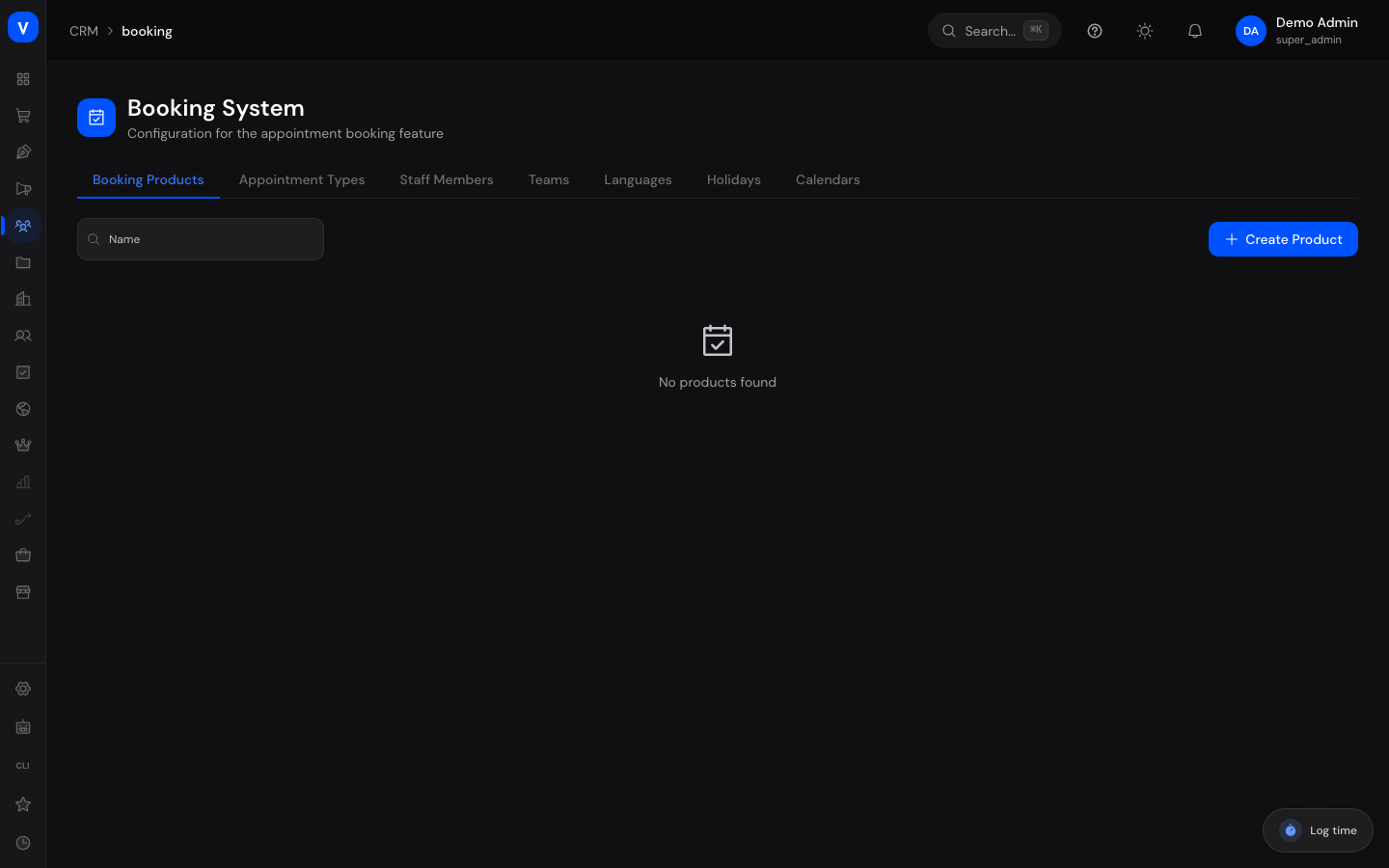
Buchungsprodukte waren als Gruppierung von Terminarten gedacht. Auf Ihre öffentliche Buchungsseite wirken sie sich derzeit nicht aus: Die Seite liest ausschließlich Terminarten. Was Sie dort anlegen, ändert für Ihre Kunden nichts - der Reiter weist im Kopf ausdrücklich darauf hin und steht deshalb am Ende der Reiterleiste. Die Verknüpfung mit Terminarten ist als eigene Aufgabe eingeplant. Beginnen Sie Ihre Einrichtung im Reiter Terminarten.
Wo finde ich die Adresse meiner Buchungsseite?
In der Karte Ihre Buchungsseite am Kopf der Einrichtung. Dort kopieren, öffnen oder zeigen Sie sie in der Vorschau. Es ist dieselbe Adresse, die in Ihren Termin-E-Mails und im Einbettcode steht: die Adresse Ihres Arbeitsbereichs mit dem Zusatz /termine.
Die Karte sagt, es sei keine Adresse des Arbeitsbereichs hinterlegt. Was tue ich?
Dann lässt sich die Adresse nicht bilden, weil die Buchungsseite auf der Adresse Ihres Arbeitsbereichs liegt. Hinterlegen Sie sie in den Domain-Einstellungen; die Karte verlinkt direkt dorthin. Ein erfundener Link wäre schlimmer als keiner, deshalb zeigt SCS an dieser Stelle bewusst keinen.
Die Checkliste hakt den Mitarbeiter-Schritt nicht ab, obwohl Mitarbeiter angelegt sind.
Dann hat keiner dieser Mitarbeiter Arbeitszeiten. Ohne Arbeitszeiten ist ein Mitarbeiter für die Buchungsseite nicht vorhanden - es erscheint dort weder eine Sprache noch eine freie Zeit. Öffnen Sie den Mitarbeiter im Reiter Mitarbeiter und tragen Sie unter Arbeitszeiten Wochentag und Von/Bis-Uhrzeit ein.
Was passiert, wenn ich eine Terminart deaktiviere statt zu löschen?
Deaktivierte Terminarten erscheinen nicht mehr in Buchungswidgets, bestehende Buchungen mit dieser Terminart bleiben aber erhalten.
Wie importiere ich Feiertage für ein ganzes Land?
Nutzen Sie im Reiter Feiertage die Import-Funktion: Land (ISO-Code) und Jahr angeben - übernommen werden automatisch alle landesweiten und regionalen Feiertage dieses Landes. Derselbe Import läuft im Hintergrund auch für den Personalbereich, inklusive Gegenprüfung gegen eine zweite amtliche Quelle; ein bereits vorhandener Feiertag wird dabei nicht doppelt angelegt.
Wozu dient die Kalenderzuordnung im Reiter Kalender?
Sie hält fest, auf welchem Kalender ein Buchungsteam arbeitet. Sie wählen den Kalender am Namen aus einer Liste aus, die SCS aus Ihrem verbundenen Google-Konto holt. Bei der Verfügbarkeitsprüfung gelten die Termine der Mitglieder dieses Kalenders als Sperrzeit für alle Mitglieder des Teams. Ausgewertet wird ausschließlich „belegt von-bis"; Titel, Ort und Teilnehmer werden nicht gelesen und erscheinen nirgends in der öffentlichen Buchungsstrecke.
Wie verknüpfe ich einen Kalender, der schon in Google existiert?
Im Reiter Kalender öffnen Sie Kalender hinzufügen und wählen den gewünschten Kalender aus der Liste. Bereits verknüpfte Kalender sind gekennzeichnet und nicht erneut auswählbar. Alternativ legt Neuen geteilten Kalender erstellen einen frischen Kalender in Ihrem Google-Konto an.
Warum steht bei einem Team „Zugeordneter Kalender nicht mehr vorhanden"?
Der zugeordnete Kalender wurde gelöscht oder die Google-Anbindung wurde getrennt. Wählen Sie einen anderen Kalender aus und speichern Sie - damit ist die Zuordnung bereinigt.
Ich sehe keine Kalender zur Auswahl. Woran liegt das?
Es ist kein Google-Konto verbunden. Der Reiter verweist in diesem Fall direkt auf die Einrichtung der Google-Anbindung; sobald sie steht, erscheinen Ihre Kalender in der Auswahl.
Muss ich Urlaub doppelt eintragen, im Personalmodul und unter Terminbuchung?
Nein, sofern der buchbare Mitarbeiter unter Person aus der Personalverwaltung mit seiner Personalakte verbunden ist. Dann sperrt jeder genehmigte Abwesenheitsantrag aus dem Personalmodul die Buchungszeiten dieser Person automatisch. Die Abwesenheiten direkt in der Terminbuchung bleiben für Personen ohne Personalakte erhalten, etwa für externe Beraterinnen und Berater.
Warum ist ein Mitarbeiter an einem Feiertag buchbar und ein anderer nicht?
Feiertage werden für verknüpfte Personen je Person aufgelöst: maßgeblich sind Land und Region ihres Feiertagskalenders im Personalmodul, bei genehmigtem Auslandsaufenthalt sogar tagesgenau das Land des Aufenthaltsorts. Ein Team mit einer Kollegin in Wien und einem Kollegen in München ist am 3. Oktober deshalb nur zur Hälfte geschlossen. Der Reiter Feiertage der Terminbuchung wirkt dagegen weiterhin für alle gleichzeitig - und zwar für das Land Ihres Unternehmens.
Ich sehe im Reiter Feiertage einen Eintrag, den ich nicht angelegt habe - woher kommt der?
Feiertage und Personalkalender führen seit Kurzem denselben Bestand. Ein Feiertag, der im Personalbereich importiert oder angelegt wurde (auch automatisch, durch den täglichen Feiertags-Abgleich), erscheint deshalb auch hier - und umgekehrt. Das ist beabsichtigt: vorher gab es zwei getrennte Bestände, und ein im Personalbereich bekannter Feiertag (z. B. Karfreitag) konnte in der Terminbuchung unbemerkt ein normaler Buchungstag bleiben.
Wie aktuell sind die berücksichtigten Google-Termine?
Der Abgleich läuft selbsttätig im Hintergrund, in dem Takt, den Sie im Personalbereich unter Kalender-Integration je Verbindung als Abgleichsintervall hinterlegt haben (Voreinstellung: 60 Minuten). Die Seite Google Workspace der Terminbuchung hat damit nichts zu tun - dort übernehmen Sie nur Nutzer als buchbare Mitarbeiter. Ein kurz zuvor eingetragener Termin kann also bis zu einem Intervall lang noch nicht als Sperrzeit erscheinen.