Google Workspace
Hier verbinden Sie SELLERLOGIC Commerce Services mit Ihrem Google Workspace, damit Nutzer aus einer bestimmten Organisationseinheit automatisch als buchbare Mitarbeiter angelegt und ihre Google-Kalender für die Terminbuchung genutzt werden können.
Was kann ich hier tun?
- Zugangsdaten (Service-Account) für die Verbindung zu Google Workspace hinterlegen
- Die Verbindung testen und eine Vorschau der gefundenen Nutzer ansehen
- Workspace-Nutzer als buchbare Mitarbeiter synchronisieren
Schritt für Schritt
- Klicken Sie auf Zugangsdaten aktualisieren und laden Sie den vollständigen JSON-Schlüssel Ihres Google-Service-Accounts hoch.
- Tragen Sie die Admin-E-Mail ein (wird für die Domain-Wide Delegation benötigt) sowie den OU-Pfad der Organisationseinheit, deren Nutzer synchronisiert werden sollen. Die Domain wird bei Bedarf automatisch aus der Admin-E-Mail ermittelt.
- Klicken Sie auf Verbindung testen, um zu prüfen, ob die Zugangsdaten funktionieren und wie viele Nutzer in der OU gefunden werden.
- Klicken Sie auf Jetzt synchronisieren, um die gefundenen Nutzer als buchbare Mitarbeiter zu importieren bzw. bestehende zu aktualisieren.
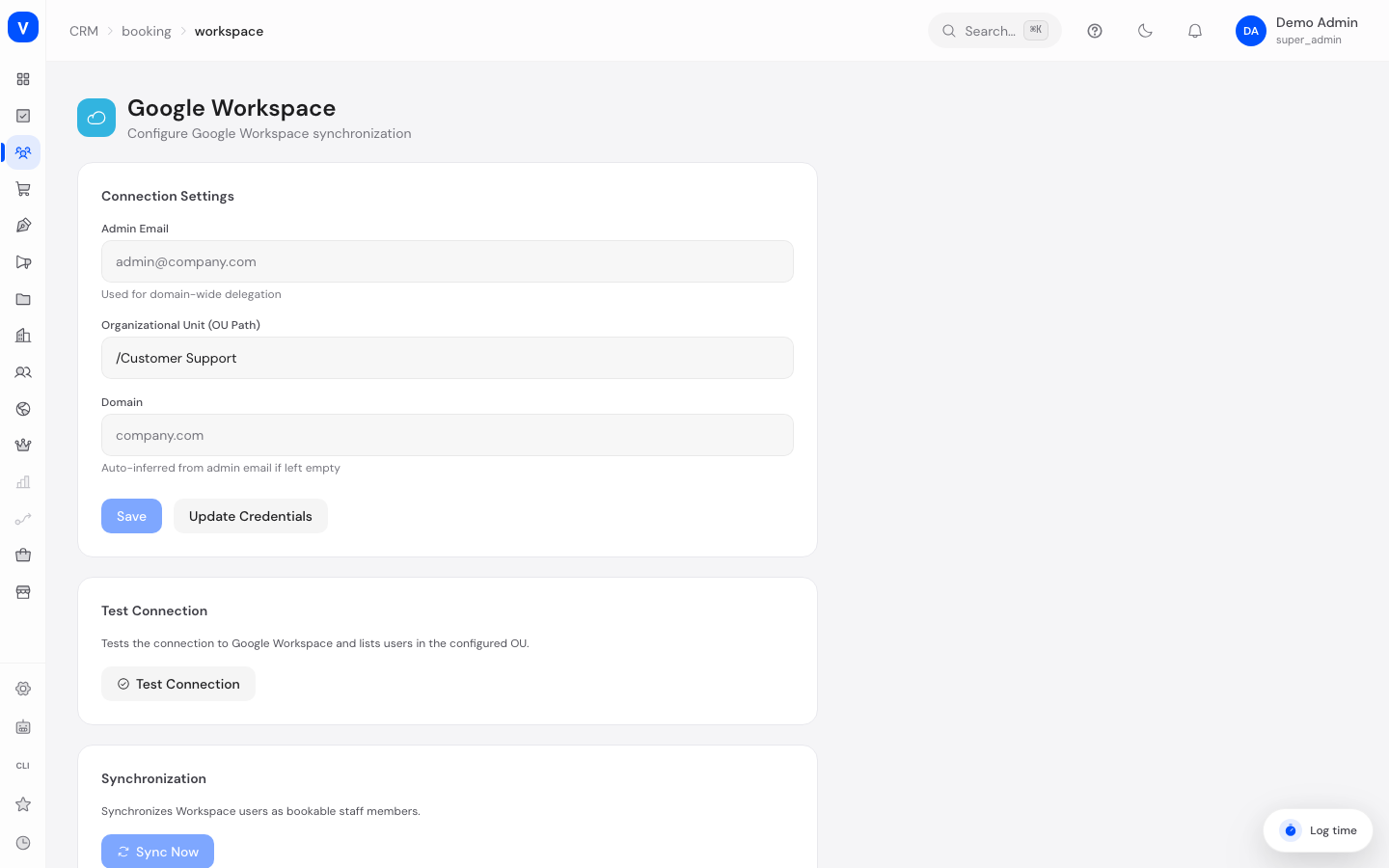
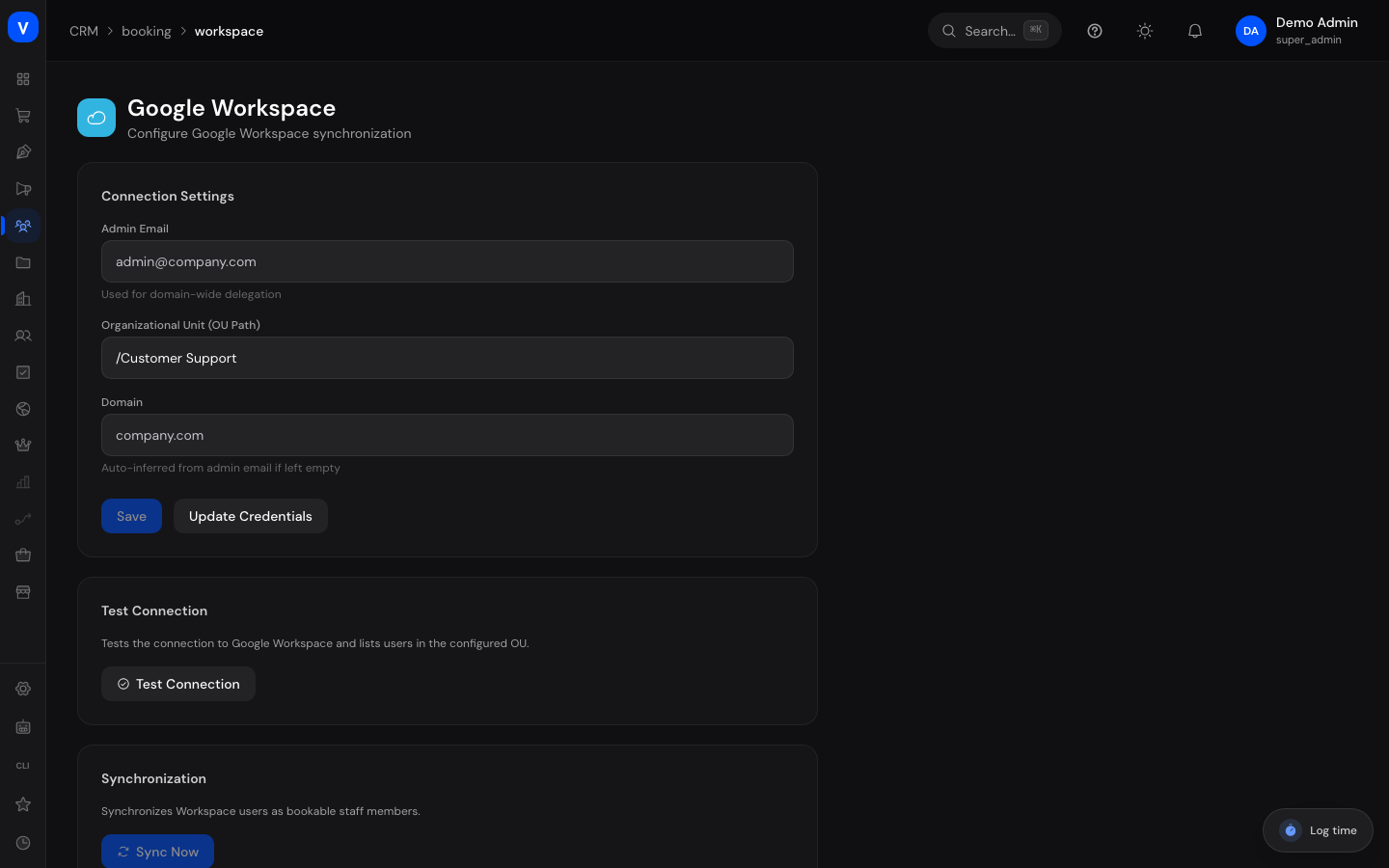
/appointments/workspace| Admin-E-Mail | Organisationseinheit (OU-Pfad) | Domain |
|---|---|---|
| admin@beispiel.invalid | /Beratung | beispiel.invalid |
/appointments/workspaceFelder erklärt
| Feld | Bedeutung | Hinweise/Auswirkung |
|---|---|---|
| Admin-E-Mail | Google-Workspace-Administrator-Konto | Wird für die Domain-Wide Delegation verwendet |
| Organisationseinheit (OU-Pfad) | Pfad der Google-Workspace-OU, deren Nutzer synchronisiert werden | Nur Nutzer in dieser OU werden berücksichtigt |
| Domain | Ihre Google-Workspace-Domain | Wird automatisch aus der Admin-E-Mail ermittelt, falls leer gelassen |
| Service-Account-Zugangsdaten | Vollständiger JSON-Schlüssel des Google-Service-Accounts | Erforderlich, damit SCS auf Google Workspace zugreifen kann |
| Nutzervorschau | Liste der beim Verbindungstest gefundenen Nutzer | Zeigt an, wer bei der Synchronisation berücksichtigt würde |
| Importiert | Anzahl neu angelegter buchbarer Mitarbeiter bei der Synchronisation | — |
| Aktualisiert | Anzahl bereits vorhandener Mitarbeiter, die aktualisiert wurden | — |
| Übersprungen | Anzahl Nutzer, die nicht übernommen wurden | Z. B. bereits gesperrte Konten |
| Fehler | Anzahl Nutzer, bei denen die Synchronisation fehlschlug | Details siehe Fehlerliste |
Werte & Status
Verbindungsstatus
| Label | Bedeutung | Was passiert dann |
|---|---|---|
| Verbunden und konfiguriert | Zugangsdaten sind hinterlegt und funktionsfähig | Synchronisation ist möglich |
| Noch nicht konfiguriert | Es sind keine gültigen Zugangsdaten hinterlegt | Zuerst Service-Account-Zugangsdaten hochladen |
Häufige Fragen
Was passiert mit einem Nutzer, dessen Google-Konto gesperrt ist?
Gesperrte Nutzer werden bei der Synchronisation als „Gesperrt" markiert und nicht als aktiv buchbarer Mitarbeiter übernommen.
Muss ich die Synchronisation regelmäßig manuell anstoßen?
Ja, die Synchronisation über „Jetzt synchronisieren" erfolgt bei Bedarf manuell — neue Workspace-Nutzer erscheinen erst nach einem erneuten Sync als buchbare Mitarbeiter.
Wer nutzt diese Zugangsdaten noch?
Der Service-Account wird gemeinsam mit der HR-Kalenderanbindung geführt - es ist derselbe Google-Zugang, und er steht nur noch an einer Stelle. Ein Widerruf gehört deshalb unter Sicherheit → Google-Zugangsdaten: dort werden alle Stellen auf einmal geleert. Die Schaltfläche „Verbindung entfernen" auf dieser Seite löst nur die Terminseite (den Filter auf die Organisationseinheit) und lässt den gemeinsamen Schlüssel unberührt.
Warum kann ich die Zugangsdaten nicht ändern?
Sobald die Kalenderanbindung im Personalbereich auf demselben Google-Zugang aktiv läuft, gehört der Schlüssel dorthin. Sie können auf dieser Seite weiterhin die Organisationseinheit umstellen, aber Admin-E-Mail, Domain und Service-Account-Schlüssel nur noch mit der Berechtigung Kalender-Integration verwalten aus dem Personalbereich - sonst wird das Speichern abgelehnt und die laufende Kalender-Synchronisation bleibt unverändert. Hat Ihr Arbeitsbereich keine aktive Kalenderanbindung, richten Sie die Verbindung wie gewohnt hier ein.
Wo sehe ich die aus Google Workspace importierten Mitarbeiter?
Importierte Nutzer erscheinen als buchbare Mitarbeiter im Reiter „Mitarbeiter" der Terminbuchung-Einstellungen.