Buchungsverwaltung
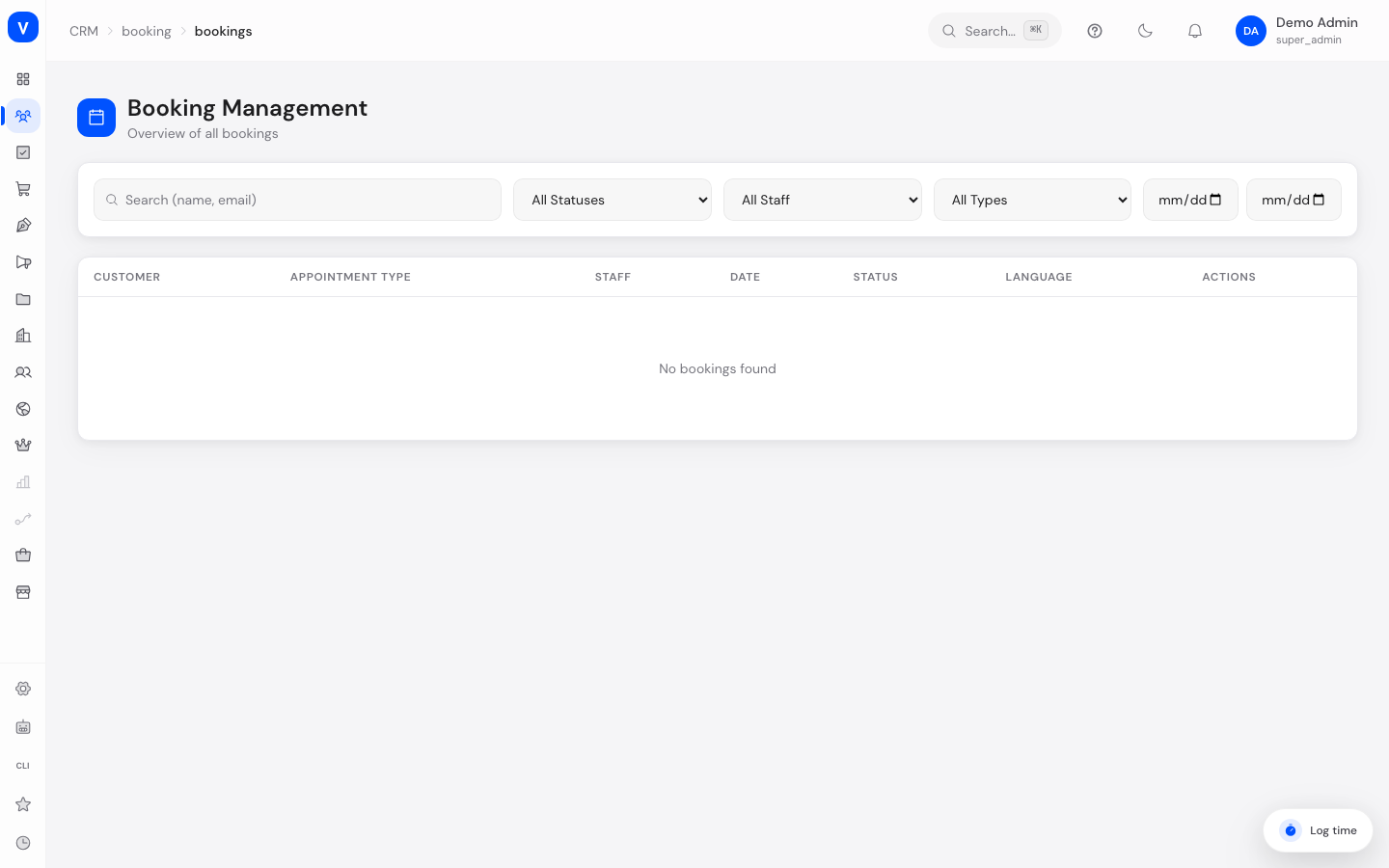
Hier finden Sie alle Termine, die über Ihre Buchungswidgets vereinbart wurden - mit Kunde, Termin-Typ, zuständigem Mitarbeiter und Status. Von hier aus stornieren Sie Termine, buchen sie um, lesen die Nachricht des Kunden und hinterlegen interne Notizen.
Was kann ich hier tun?
- Alle Buchungen durchsuchen und nach Status, Mitarbeiter, Termin-Typ und Zeitraum filtern
- Eine Buchung stornieren (mit optionalem Grund)
- Eine Buchung auf ein neues Datum, eine neue Uhrzeit oder einen anderen Mitarbeiter umbuchen
- Die Nachricht lesen, die der Kunde bei der Buchung geschrieben hat
- Interne Notizen zu einer Buchung hinterlegen, die nur intern sichtbar sind
- Erkennen, ob ein Termin tatsächlich stattgefunden hat, und mit der Berechtigung „Termine verwalten" für einen Mitarbeiter ein- oder auschecken
Schritt für Schritt
Öffnen Sie Buchungsverwaltung und nutzen Sie die Filterleiste (Status, Mitarbeiter, Termin-Typ, Zeitraum, Suche nach Name/E-Mail), um die gewünschten Buchungen zu finden.
Um eine Buchung zu stornieren, klicken Sie in der Zeile auf „Stornieren", geben optional einen Grund an und bestätigen. Bestehende Stornierungsfristen werden dabei nicht berücksichtigt, die Stornierung erfolgt sofort.
Um eine Buchung umzubuchen, klicken Sie auf „Umbuchen". Wählen Sie zuerst das Datum - darunter erscheinen die Uhrzeiten dieses Tages, so wie sie auch der Kunde bei der ursprünglichen Buchung sieht. Freie Zeiten sind anklickbar; belegte Zeiten bleiben sichtbar, tragen den Grund („belegt", „abwesend", „Tageslimit erreicht", „zu kurzfristig") und lassen sich nicht auswählen. Ist an dem Tag nichts frei, sagt der Dialog das ausdrücklich - Sie sehen nie eine leere Fläche. Dauer und Mitarbeiter können Sie zusätzlich ändern; beides lädt die Zeiten des Tages passend neu. Auch hier gelten keine regulären Buchungsrichtlinien. Unter den Zeiten steht, in welcher Zeitzone sie gelten - die des (ggf. neu gewählten) Mitarbeiters. Ist für den Mitarbeiter keine Zeitzone hinterlegt, wird ersatzweise Ihre eigene Browser-Zeitzone verwendet und als solche gekennzeichnet. Zur Auswahl stehen die aktiven Mitarbeiter, die für die Terminart dieser Buchung freigegeben sind (siehe Terminarten je Mitarbeiter in der Konfiguration). Haben Sie eine Uhrzeit gewählt, bleiben Kollegen, die zu dieser Zeit belegt, abwesend, außerhalb ihrer Arbeitszeit oder an einem Feiertag nicht verfügbar sind, in der Auswahl sichtbar, tragen den Grund und lassen sich nicht auswählen. Die Kundennachricht und alle weiteren Angaben bleiben beim Wechsel unverändert erhalten.
Der Dialog merkt sich seinen Zustand in der Adresszeile: Wenn Sie den Link kopieren, öffnet er bei einer Kollegin denselben Tag mit derselben markierten Uhrzeit.
Um die Nachricht des Kunden zu lesen und eine interne Notiz zu hinterlegen, klicken Sie in der Zeile auf „Notizen bearbeiten". Das Schubfach zeigt oben die Nachricht des Kunden im Wortlaut - sie ist bewusst nicht bearbeitbar, weil sie eine Aussage des Kunden ist - und darunter das Feld für Ihre interne Notiz. Hat der Kunde nichts geschrieben, entfällt der obere Bereich ganz.
In der Liste erkennen Sie Buchungen mit einer Kundennachricht an einem kleinen Sprechblasen-Zeichen neben dem Kundennamen.
/appointments/list/appointments/listFelder erklärt
| Feld | Bedeutung | Hinweise/Auswirkung |
|---|---|---|
| Kunde | Name und E-Mail-Adresse der buchenden Person | - |
| Termin-Typ | Die gebuchte Terminart (z. B. Beratungsgespräch) | Siehe Terminbuchung - Einstellungen |
| Mitarbeiter | Zugewiesener buchbarer Mitarbeiter | Kann per Umbuchung geändert werden |
| Datum | Datum und Uhrzeit des Termins, in Ihrer eigenen Zeitzone | Neben der Uhrzeit steht das Kürzel der Zeitzone (z. B. „MESZ"), damit erkennbar ist, welche Zeit gemeint ist |
| Sprache | Sprache, in der der Termin gebucht wurde | Steuert z. B. die Kalendereinladung |
| Status | Aktueller Zustand der Buchung | Siehe Werteliste unten |
| Stornierungsgrund | Optionaler Freitext beim Stornieren | Nur intern sichtbar |
| Nachricht des Kunden | Freitext, den der Kunde im Buchungsformular unter „Ihre Nachricht" geschrieben hat | Nur lesbar, nicht bearbeitbar - es ist die Aussage des Kunden |
| Interne Notiz | Interner Freitext zur Buchung | Nur für Mitarbeiter sichtbar, nicht für den Kunden |
| Anwesenheit | Ob der Termin tatsächlich stattgefunden hat (Ein- und Auschecken) | Die Schaltflächen sehen nur Personen mit der Berechtigung „Termine verwalten"; Mitarbeiter checken sich selbst unter Meine Termine ein |
Werte & Status
Buchungsstatus
| Label | Bedeutung | Was passiert dann |
|---|---|---|
| Bestätigt | Der Termin ist gültig und geplant | Erscheint normal in allen Übersichten |
| Storniert | Der Termin wurde abgesagt | Der Slot wird wieder frei, der Kunde erhält keine Erinnerung mehr |
| Umbuchung nötig | Der ursprüngliche Mitarbeiter ist nicht mehr verfügbar (z. B. Abwesenheit) und es konnte kein automatischer Ersatz gefunden werden | Erscheint in der Buchungsanalyse unter „Umbuchungsanfragen"; muss manuell neu terminiert werden |
| Nicht erschienen | Der Kunde ist nicht zum Termin erschienen | Dient nur der Auswertung, keine automatische Folgeaktion |
Anwesenheit
Die Spalte Anwesenheit zeigt, ob ein Termin tatsächlich stattgefunden hat - gemessen an echten Zeitstempeln beim Ein- und Auschecken, nicht am geplanten Kalendereintrag. Für stornierte Termine und Termine mit „Umbuchung nötig" bleibt sie leer.
| Label | Bedeutung | Was passiert dann |
|---|---|---|
| (leer) | Der Termin liegt noch vor Ihnen oder läuft gerade, niemand hat eingecheckt | Sie können einchecken |
| Eingecheckt | Beim Einchecken wurde der Beginn festgehalten, ausgecheckt wurde noch nicht | Sie können auschecken |
| Wahrgenommen | Ein- und ausgecheckt - Beginn und Ende sind festgehalten | Keine weitere Aktion nötig |
| Auschecken vergessen | Eingecheckt, aber mehr als 60 Minuten nach dem geplanten Terminende nicht ausgecheckt | Das System setzt kein Ende von selbst; Sie können nachträglich auschecken, dann gilt die tatsächliche Uhrzeit des Auscheckens |
| Nicht wahrgenommen | Der Termin ist vorbei und niemand hat eingecheckt | Der Termin zählt nicht als gehalten |
Anrufe zu einem Termin
Über das Telefon-Symbol in der Zeile öffnen Sie die Anrufe eines Termins. Die Adresse ?detail=<Termin>&tab=calls ist teilbar. Sie sehen dort nur Anrufe, die das Telefoniesystem bereits erfasst hat. Angezeigt werden Zeitpunkt, Dauer, Ergebnis, der beteiligte Mitarbeiter und die Gegenstelle. Dazu kommen alle erfassten Teilnehmer, bei Weiterleitung oder Konferenz mit Nebenstelle und, wenn eindeutig, mit Name. Falls vorhanden, führt ein Link zum Anruf und zu seiner Analyse.
- Berechtigung: Termin-Rechte allein genügen nicht. Sie brauchen zusätzlich das Recht, Anrufe zu lesen. Sie sehen nur die Anrufe, die Ihnen dort ohnehin zugänglich sind. Ohne dieses Recht erscheint das Telefon-Symbol nicht. Die Reichweite Ihres Rechts gilt auch beim Verknüpfen. Mit Reichweite „eigene" sehen und verknüpfen Sie nur Ihre eigenen Anrufe. Als Leitung eines HR-Teams sehen Sie zusätzlich die Anrufe Ihres Teams. Das gilt nur, wenn Sie auch das Recht für die Anruf-Leistungsdaten haben (dasselbe Recht wie bei der Anruf-Auswertung des Teams). Die Teamleitung allein erweitert nichts.
- Eindeutige Zuordnungen suchen: Auf Knopfdruck prüfen Sie bereits erfasste Anrufe („Eindeutige Anrufe verknüpfen" im Reiter Anrufe des Termins). Die automatische Verknüpfung beim Eingang oder erneuten Import ist in diesem UI-Teil noch nicht verfügbar. Eine Zuordnung erfolgt nur, wenn es keinen Zweifel gibt. Es muss derselbe Mitarbeiter und derselbe Kunde sein (Kontakt oder exakt gleiche Rufnummer mit Landesvorwahl). Der Anruf liegt zwischen 15 Minuten vor Beginn und 30 Minuten nach Ende. Zudem gibt es genau einen passenden Anruf und genau einen passenden Termin. Eine bloße Ähnlichkeit der Rufnummer reicht nicht.
- Alles andere bleibt unverknüpft. Mit „Anruf manuell verknüpfen" wählen Sie dann selbst einen Anruf aus. Sie können eine Verknüpfung lösen. Mit „Korrigieren" ersetzen Sie sie durch einen anderen Anruf oder ordnen den Anruf einem anderen Termin zu (optional mit Grund). Der Verlauf bleibt sichtbar. Ein gelöster Anruf wird nie wieder automatisch angehängt.
- Keine Anwesenheit: Ein verknüpfter Anruf ist kein Nachweis, dass der Kunde da war. Er löst keinen Check-in aus.
- Bitte prüfen: Verschieben Sie einen Termin oder weisen ihn einem anderen Mitarbeiter zu, bleibt eine automatische Verknüpfung bestehen. Sie wird aber als „Bitte prüfen" markiert. Dasselbe gilt, wenn zu einem automatisch verknüpften Anruf mehrere Teilnehmer erfasst sind. Es gilt auch für einen 3CX-Anruf ohne erfasste Teilnehmer (Import vor der Zuordnungskorrektur). Die Zuordnung gilt dann nicht als bestätigt. Solche Anrufe werden nicht automatisch verknüpft, sondern nur zur manuellen Auswahl angeboten. Eigene Anrufe sind auch die, die direkt Ihrem Konto zugeordnet sind.
Häufige Fragen
Wird der Kunde automatisch über eine Stornierung oder Umbuchung informiert?
Das hängt von den konfigurierten E-Mail-Regeln ab. Ohne passende Regel erfolgt keine automatische Benachrichtigung.
Was passiert mit dem freigewordenen Termin nach einer Stornierung?
Der Zeit-Slot wird wieder für neue Buchungen freigegeben.
Kann ich eine bereits stornierte Buchung wiederherstellen?
Nein, eine Stornierung ist endgültig. Legen Sie stattdessen eine neue Buchung über das entsprechende Buchungswidget an.
Wer sieht die interne Notiz?
Nur Mitarbeiter mit Zugriff auf die Buchungsverwaltung im Admin-Bereich - der Kunde sieht diese Notiz nie.
Warum kann ich die Nachricht des Kunden nicht ändern?
Weil sie das Wort des Kunden ist. Würde sie überschreibbar sein, ließe sich später nicht mehr sagen, was der Kunde tatsächlich mitgeteilt hat. Ihre eigenen Anmerkungen gehören in die interne Notiz direkt darunter.
Ich sehe bei einer älteren Buchung eine Nachricht, die mir vorher nie angezeigt wurde.
Das ist richtig so. Die Nachrichten wurden von Anfang an gespeichert, nur nirgends angezeigt. Mit der Anzeige werden auch alle früher eingegangenen Nachrichten sichtbar - ohne dass etwas nachgetragen werden musste.
In welcher Zeitzone gelten die Uhrzeiten, die mir beim Umbuchen angeboten werden?
In der Zeitzone, die unter den Zeiten angezeigt wird - normalerweise die des zuständigen Mitarbeiters, weil dessen Arbeitszeiten den Tag überhaupt erst festlegen. Nicht Ihre eigene und nicht die des Mandanten. Ist beim Mitarbeiter keine Zeitzone hinterlegt, wird Ihre Browser-Zeitzone verwendet und ausdrücklich so benannt. Angebotene und gespeicherte Uhrzeit stammen aus derselben Quelle und können deshalb nicht auseinanderlaufen.
Warum kann ich eine angezeigte Uhrzeit nicht anklicken?
Weil sie zu dem Zeitpunkt nicht frei ist. Der Grund steht unter der Uhrzeit: ein anderer Termin („belegt"), eine Abwesenheit oder ein gesperrter Kalendereintrag („abwesend"), das erreichte Tageslimit des Mitarbeiters („Tageslimit erreicht") oder die Mindestvorlaufzeit des Termin-Typs („zu kurzfristig"). Die Zeit wird bewusst weiter angezeigt statt weggelassen - so sehen Sie, dass der Tag belegt ist, und nicht bloss einen kurz wirkenden Arbeitstag.