Portfolios
Ein Portfolio gruppiert mehrere Projekte, damit Sie deren Status auf einen Blick verfolgen können — zum Beispiel alle Projekte einer bestimmten Kampagne oder eines Kundenbereichs.
Was kann ich hier tun?
- Ein neues Portfolio anlegen und benennen
- Projekte zu einem Portfolio hinzufügen oder daraus entfernen
- Die Sichtbarkeit und den Standard-Zugriffslevel des Portfolios festlegen
- Mitglieder mit individuellem Zugriffslevel hinzufügen
- Direkt zum Status eines im Portfolio enthaltenen Projekts springen
Schritt für Schritt
Ein Portfolio anlegen und befüllen
- Klicken Sie auf Neues Portfolio, vergeben Sie einen Namen, wählen Sie optional eine Farbe und einen Inhaber.
- Legen Sie die Sichtbarkeit fest (für Workspace sichtbar, für Team sichtbar oder privat) sowie den Standard-Zugriffslevel für neue Mitglieder.
- Öffnen Sie das Portfolio und wechseln Sie zum Reiter Projekte.
- Klicken Sie auf Projekt hinzufügen und wählen Sie eines der verfügbaren Projekte aus.
Mitglieder verwalten
- Wechseln Sie im Portfolio zum Reiter Mitglieder.
- Klicken Sie auf Mitglied hinzufügen, suchen Sie die Person und vergeben Sie ein Zugriffslevel.
- Um ein Mitglied zu entfernen, nutzen Sie Mitglied entfernen in dessen Zeile.
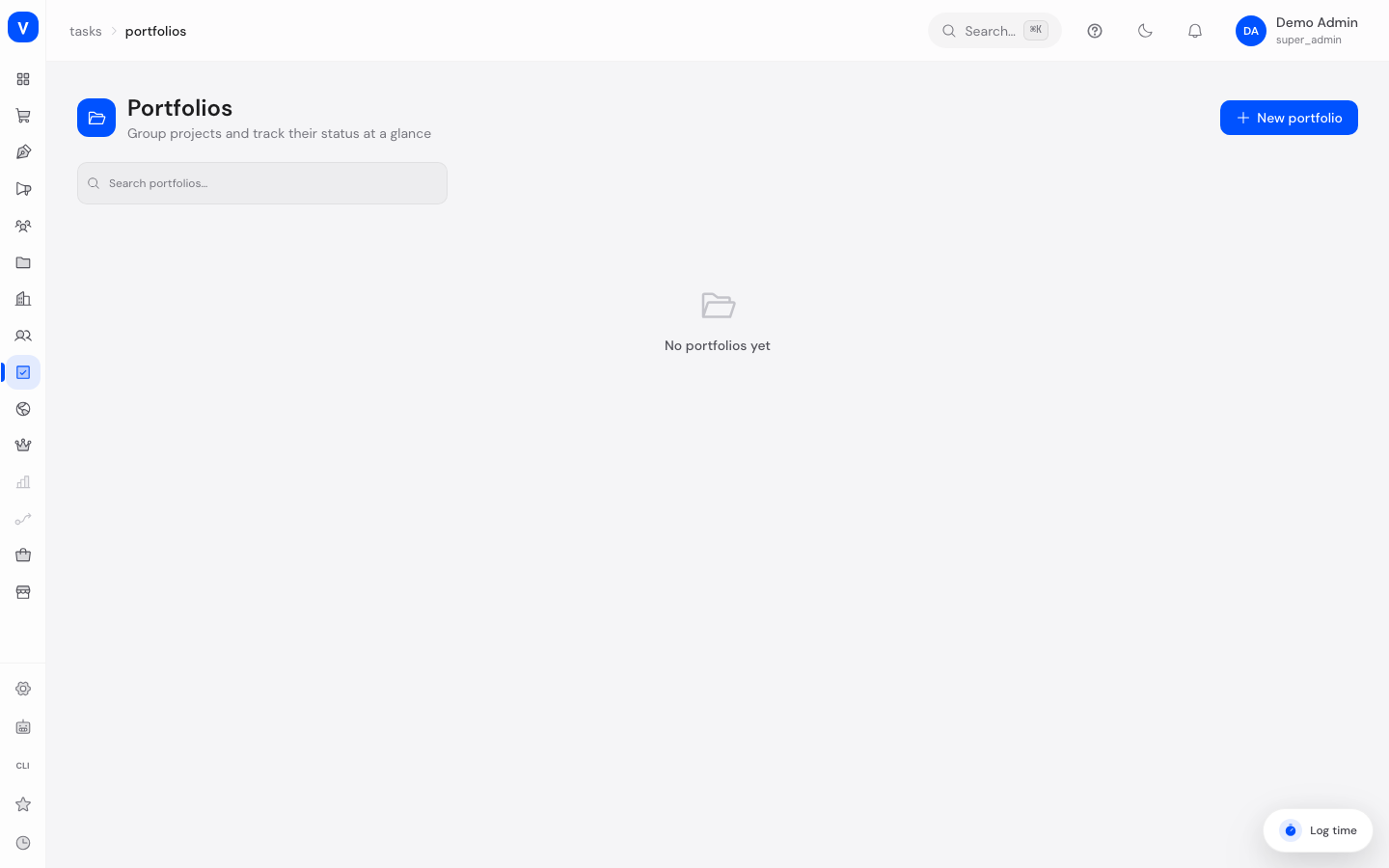
/tasks/portfoliosAbbildung
Portfolios
ProjekteMitglieder
| Projekt | Inhaber | Sichtbarkeit |
|---|---|---|
| Beispielprojekt Auslieferung | A. Beispiel | Für Workspace sichtbar |
| Beispielprojekt Umzug | M. Muster | Für Team sichtbar |
| Beispielprojekt Handbuch | Kein Inhaber | Privat |
/tasks/portfolios/:idFelder erklärt
| Feld | Bedeutung | Hinweise/Auswirkung |
|---|---|---|
| Name | Bezeichnung des Portfolios | Z. B. „Q3-Wachstumsinitiativen" |
| Farbe | Farbliche Kennzeichnung | Zur schnelleren visuellen Unterscheidung |
| Inhaber | Verantwortliche Person für das Portfolio | — |
| Sichtbarkeit | Wer das Portfolio sehen kann | Siehe Werteliste unten |
| Standard-Zugriffslevel | Zugriffslevel, das neuen Mitgliedern automatisch zugewiesen wird | Kann pro Mitglied überschrieben werden |
| Projekte im Portfolio | Anzahl der zugeordneten Projekte | Die Projekte selbst werden beim Entfernen aus dem Portfolio nicht gelöscht |
| Mitglieder | Anzahl der Personen mit Zugriff auf das Portfolio | — |
| Zugriffslevel (Mitglied) | Individuelle Berechtigung einer Person im Portfolio | Siehe Werteliste unten |
Werte & Status
Sichtbarkeit
| Label | Bedeutung |
|---|---|
| Für Workspace sichtbar | Alle Nutzer im Arbeitsbereich können das Portfolio sehen |
| Für Team sichtbar | Nur das zugeordnete Team hat Zugriff |
| Privat | Nur explizit hinzugefügte Mitglieder haben Zugriff |
Zugriffslevel
| Label | Bedeutung |
|---|---|
| Admin | Volle Kontrolle, inkl. Verwalten von Mitgliedern und Löschen des Portfolios |
| Bearbeiter | Kann Projekte hinzufügen/entfernen, aber keine Mitgliederverwaltung |
| Kommentator | Kann kommentieren, aber nicht strukturell ändern |
| Betrachter | Nur Leserechte |
Häufige Fragen
Was passiert mit einem Projekt, wenn ich es aus einem Portfolio entferne?
Nur die Zuordnung zum Portfolio wird entfernt — das Projekt selbst bleibt mit allen Aufgaben vollständig erhalten.
Kann ein Projekt in mehreren Portfolios gleichzeitig enthalten sein?
Ja, ein Projekt kann in beliebig vielen Portfolios enthalten sein.
Was passiert beim Löschen eines Portfolios?
Das Portfolio selbst wird gelöscht, die enthaltenen Projekte bleiben unverändert bestehen und werden nicht gelöscht.