Aufgabentypen
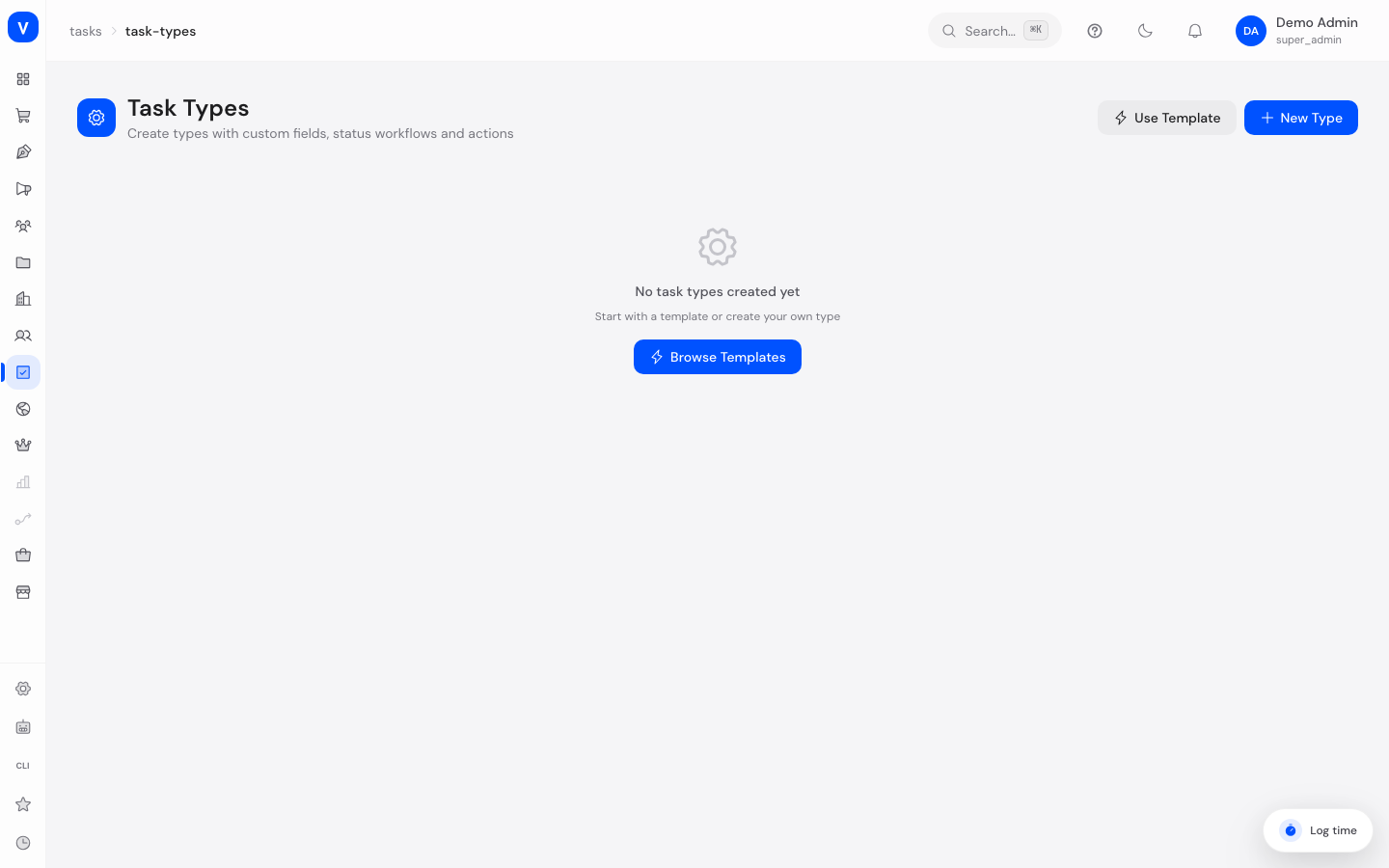
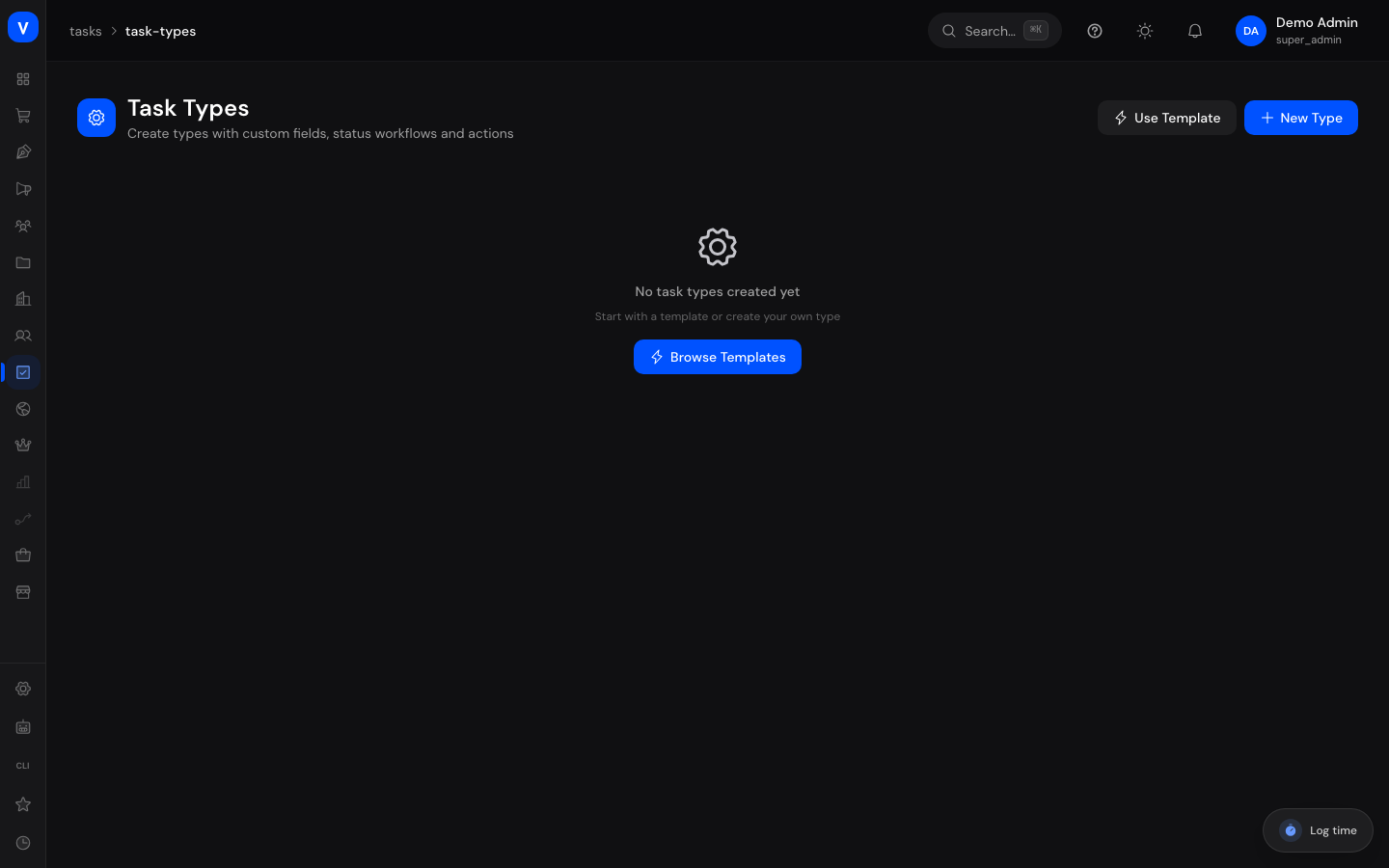
Mit Aufgabentypen definieren Sie eigene Vorlagen für wiederkehrende Arbeitsabläufe — etwa „Anruf", „Reklamation" oder „Freigabe" — inklusive eigener Felder, eines individuellen Status-Workflows und Aktionen, die beim Statuswechsel ausgelöst werden.
Was kann ich hier tun?
- Einen neuen Aufgabentyp von Grund auf oder aus einer vorgefertigten Vorlage erstellen
- Zusätzliche Felder definieren, die nur für diesen Typ gelten
- Einen eigenen Status-Workflow mit erlaubten Übergängen festlegen
- Aktionen hinterlegen, die bei einem bestimmten Status-Übergang automatisch ausgeführt werden
- Aufgabentypen aktivieren oder deaktivieren
Schritt für Schritt
Einen Aufgabentyp aus einer Vorlage erstellen
- Klicken Sie auf Vorlage verwenden, wählen Sie eine der vorgefertigten Vorlagen mit passenden Feldern und Workflow.
- Nach dem Anlegen können Sie den Typ jederzeit anpassen.
Einen eigenen Aufgabentyp erstellen
- Klicken Sie auf Neuer Typ, vergeben Sie Name, Beschreibung, Farbe, Kategorie und eine Standard-Priorität.
- Wechseln Sie zum Reiter Felder und fügen Sie über Feld hinzufügen zusätzliche Eingabefelder mit Typ (Zahl, Dropdown, Mehrfachauswahl, Datum, Checkliste, Betrag) hinzu. Markieren Sie Felder bei Bedarf als Pflichtfeld.
- Wechseln Sie zum Reiter Workflow, definieren Sie die Status-Definitionen mit Klasse (Offen/Aktiv/Erledigt/Abgebrochen) und legen Sie den Standard-Status (Start) fest.
- Fügen Sie über Übergang hinzufügen erlaubte Wechsel zwischen zwei Status hinzu, vergeben Sie einen Button-Text und hinterlegen Sie optional Aktionen, die bei diesem Übergang automatisch ausgeführt werden.
- Speichern Sie den Aufgabentyp.
/tasks/task-types| Status | Klasse | Standard-Status (Start) |
|---|---|---|
| Angenommen | Offen | ✓Aktiv |
| In Bearbeitung | Aktiv | •Inaktiv |
| Versendet | Erledigt | •Inaktiv |
| Von | Nach | Button-Text |
|---|---|---|
| Angenommen | In Bearbeitung | Starten |
| In Bearbeitung | Versendet | Absenden |
/tasks/task-typesFelder erklärt
| Feld | Bedeutung | Hinweise/Auswirkung |
|---|---|---|
| Name | Bezeichnung des Aufgabentyps | Erscheint bei der Aufgabenerstellung zur Auswahl |
| Farbe | Farbliche Kennzeichnung des Typs | Zur visuellen Unterscheidung |
| Kategorie | Grobe Einordnung (Vertrieb, Kundenbetreuung, Allgemein, Intern) | Für Filterung/Reporting |
| Standard-Priorität | Priorität, die neuen Aufgaben dieses Typs automatisch zugewiesen wird | — |
| Feld (benutzerdefiniert) | Zusätzliches Eingabefeld, das nur für diesen Aufgabentyp gilt | Typ bestimmt die Eingabemöglichkeit |
| Pflichtfeld | Ob das Feld vor dem Speichern ausgefüllt sein muss | — |
| Status-Definition | Ein möglicher Status innerhalb des Workflows dieses Typs | Jeder Status gehört zu einer Klasse |
| Klasse (Status) | Grobe Kategorie eines Status | Siehe Werteliste unten |
| Standard-Status | Status, mit dem neue Aufgaben dieses Typs starten | — |
| Übergang (von/nach) | Erlaubter Wechsel von einem Status zu einem anderen | Nur definierte Übergänge sind in der Aufgabe wählbar |
| Button-Text | Beschriftung der Schaltfläche für diesen Übergang | Erscheint in der Aufgaben-Detailansicht |
| Aktion(en) | Automatisch ausgeführte Schritte bei diesem Übergang | Z. B. Benachrichtigung senden |
Werte & Status
Feldtyp
| Label | Bedeutung |
|---|---|
| Zahl | Numerische Eingabe |
| Dropdown | Auswahl aus einer festen Liste |
| Mehrfachauswahl | Mehrere Werte gleichzeitig wählbar |
| Datum | Datumsauswahl |
| Checkliste | Liste von Punkten zum Abhaken |
| Betrag | Geldbetrag |
Status-Klasse
| Label | Bedeutung |
|---|---|
| Offen | Die Aufgabe wurde noch nicht begonnen |
| Aktiv | An der Aufgabe wird gearbeitet |
| Erledigt | Die Aufgabe ist abgeschlossen |
| Abgebrochen | Die Aufgabe wird nicht weiterverfolgt |
Häufige Fragen
Wo wähle ich beim Anlegen einer Aufgabe einen Aufgabentyp aus?
Aufgabentypen stehen bei der Aufgabenerstellung in Aufgaben zur Auswahl, sofern für den entsprechenden Bereich welche definiert wurden.
Was passiert, wenn ich einen Aufgabentyp deaktiviere?
Bereits bestehende Aufgaben dieses Typs bleiben unverändert, der Typ steht aber nicht mehr zur Neuanlage zur Verfügung.
Kann ich einen Status-Übergang später wieder entfernen?
Ja, definierte Übergänge können jederzeit im Reiter Workflow bearbeitet oder entfernt werden — das betrifft aber nur künftige Statuswechsel, nicht bereits erfolgte.