Social Media
Hier planen, veröffentlichen und werten Sie Ihre Beiträge auf Social-Media-Plattformen wie Instagram, Facebook, LinkedIn und X aus — inklusive Redaktionskalender und Engagement-Auswertung.
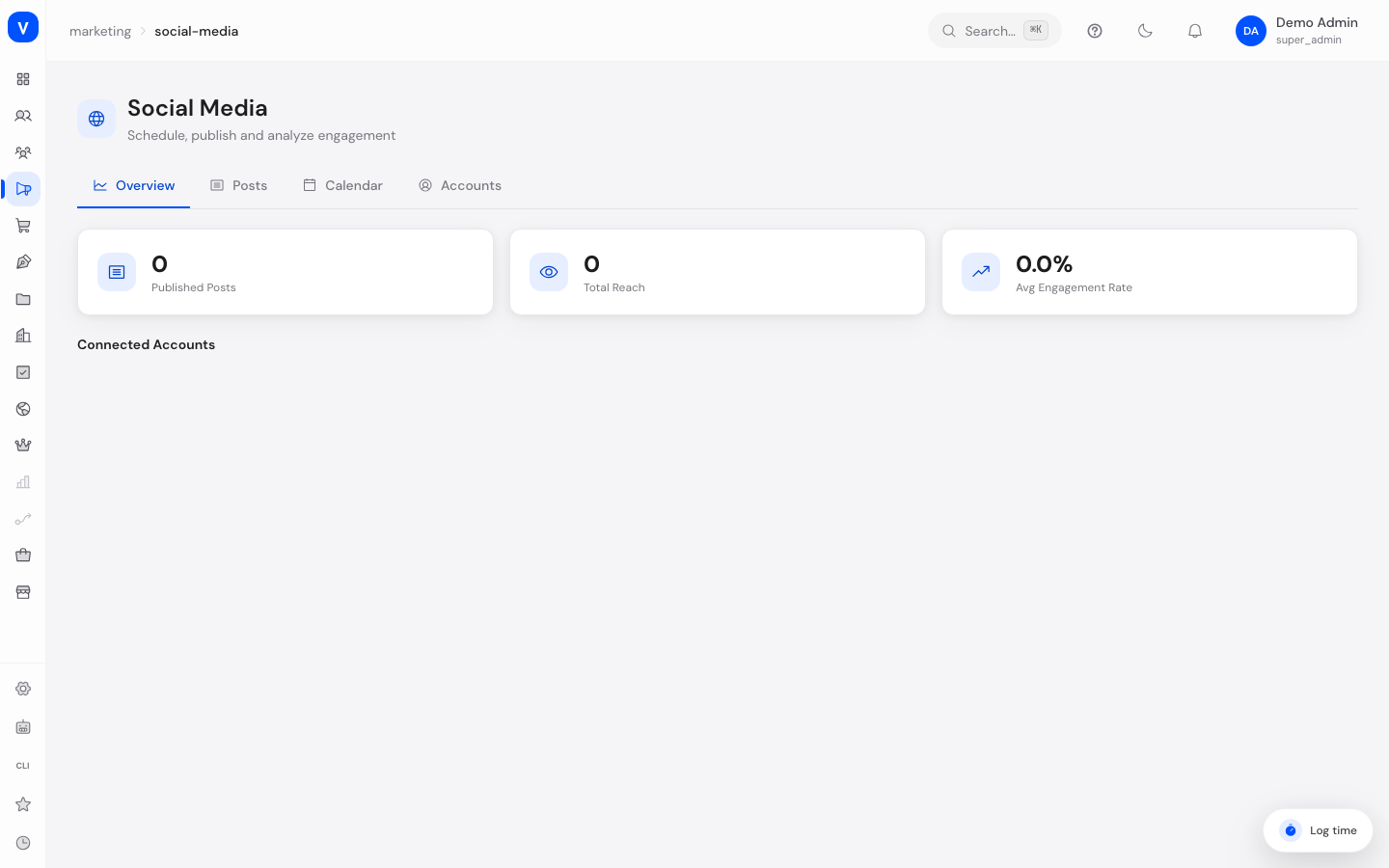
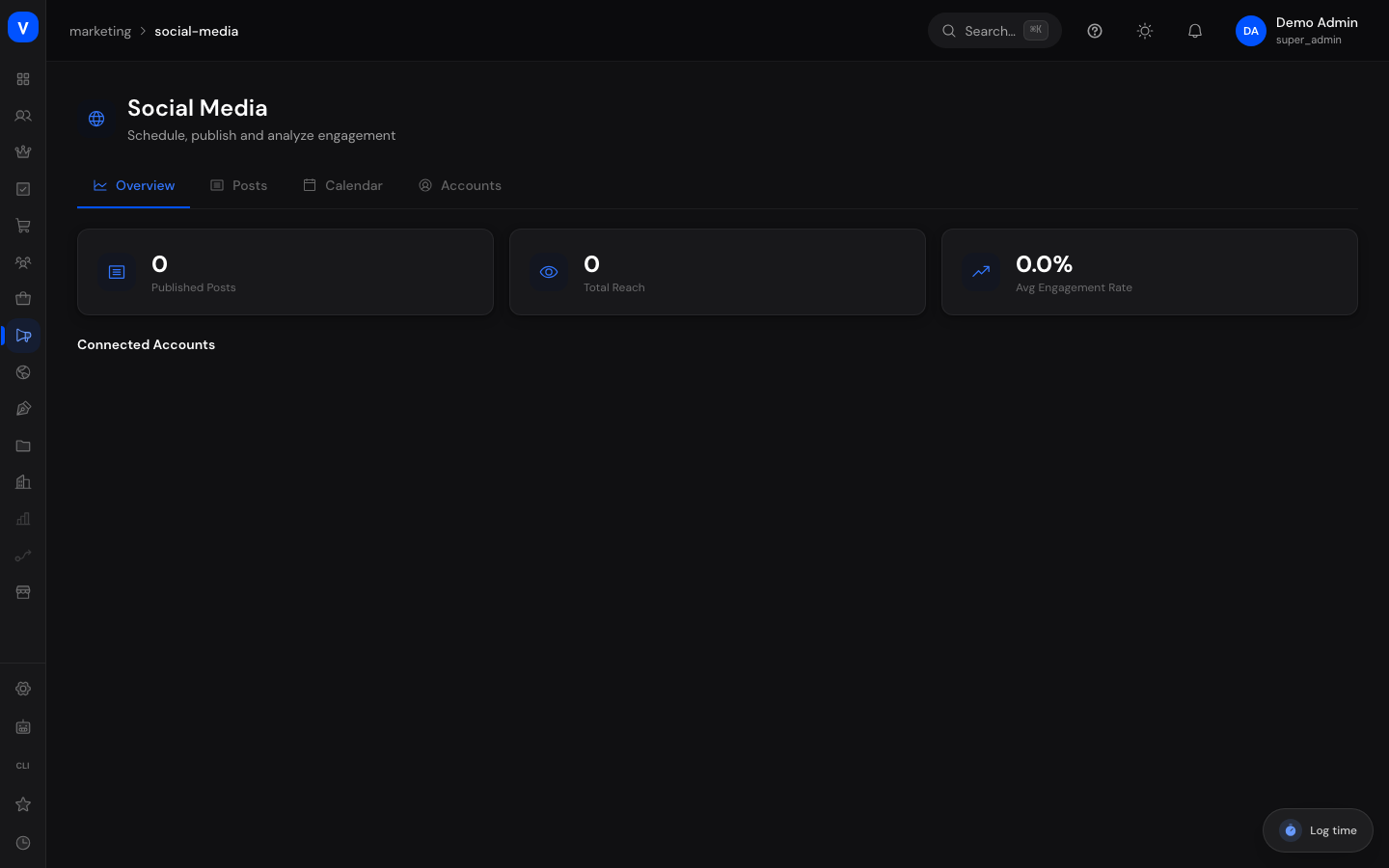
/marketing/social-mediaWas kann ich hier tun?
- Im Tab Übersicht sehen, wie viele Beiträge veröffentlicht wurden, wie hoch die Gesamtreichweite ist und wie stark Nutzer im Schnitt interagieren (Engagement-Rate)
- Im Tab Beiträge neue Beiträge erstellen, nach Plattform und Status filtern und geplante oder Entwurfs-Beiträge veröffentlichen
- Im Tab Kalender sehen, an welchem Tag welche Beiträge veröffentlicht wurden oder geplant sind
- Im Tab Konten den Verbindungsstatus Ihrer Social-Media-Konten je Plattform einsehen
Schritt für Schritt
- Öffnen Sie den Tab „Beiträge“ und klicken Sie auf „Beitrag erstellen“.
- Wählen Sie das Konto, geben Sie den Inhalt ein, wählen Sie den Beitragstyp (Text, Bild, Video, Link) und optional Medien-URLs.
- Legen Sie optional ein Veröffentlichungsdatum fest, um den Beitrag zu planen — lassen Sie das Feld leer, um ihn als Entwurf zu speichern.
- Klicken Sie auf „Erstellen“. Über die Schaltfläche „Veröffentlichen“ an einem Entwurf oder geplanten Beitrag lösen Sie die Veröffentlichung manuell aus. Vorher erscheint eine Rückfrage: Ein veröffentlichter Beitrag erreicht das Netzwerk und alle Ihre Followerinnen und Follower und lässt sich aus dessen Zwischenspeichern nicht mehr zurückholen.
- Prüfen Sie im Tab „Kalender“, an welchem Tag Ihre Beiträge erscheinen, und im Tab „Übersicht“ die Interaktionszahlen der letzten 7 Tage.
Felder erklärt
| Feld | Bedeutung | Hinweise/Auswirkung |
|---|---|---|
| Veröffentlichte Beiträge | Anzahl bereits veröffentlichter Beiträge | |
| Gesamtreichweite | Summe der Impressionen aller veröffentlichten Beiträge | |
| Ø Engagement-Rate | Durchschnittliche Interaktionsrate über alle veröffentlichten Beiträge | |
| Follower | Anzahl Follower/Abonnenten des verbundenen Kontos | |
| Letzter Sync | Zeitpunkt der letzten Datenaktualisierung für dieses Konto | |
| Konto | Das Social-Media-Konto, über das ein Beitrag veröffentlicht wird | |
| Inhalt | Der Text des Beitrags | |
| Beitragstyp | Text, Bild, Video oder Link | Bestimmt, welche Medien-Felder relevant sind |
| Medien-URLs | Kommagetrennte Liste von Bild-/Video-URLs für den Beitrag | |
| Planen (optional) | Datum/Uhrzeit, zu der der Beitrag veröffentlicht werden soll | Leer lassen für einen Entwurf |
| Reichweite (Impressionen) / Likes / Kommentare / Shares / Klicks | Interaktionskennzahlen eines veröffentlichten Beitrags | Nur bei Status „Veröffentlicht“ sichtbar |
| Engagement | Zusammengefasste Interaktionsrate eines einzelnen Beitrags |
Werte & Status
Beitrags-Status
| Wert | Bedeutung | Was passiert dann |
|---|---|---|
| Entwurf | Beitrag ist gespeichert, aber weder geplant noch veröffentlicht | Kann jederzeit manuell veröffentlicht werden |
| Geplant | Beitrag hat ein Veröffentlichungsdatum in der Zukunft | Wird zum geplanten Zeitpunkt automatisch veröffentlicht bzw. kann vorher manuell veröffentlicht werden |
| Veröffentlicht | Beitrag ist live auf der Plattform | Interaktionskennzahlen werden erfasst |
| Fehlgeschlagen | Die Veröffentlichung ist fehlgeschlagen | Beitrag kann erneut versucht werden |
Plattform
| Wert | Bedeutung |
|---|---|
| X / Twitter | |
| YouTube | |
| TikTok |
Konto-Verbindungsstatus (Tab „Konten“)
| Wert | Bedeutung |
|---|---|
| Verbunden | Konto ist mit SELLERLOGIC Commerce Services verknüpft und einsatzbereit |
| Nicht verbunden | Es besteht noch keine Verbindung zu dieser Plattform |
Häufige Fragen
Warum kann ich einen Beitrag nicht direkt veröffentlichen?
Sie benötigen ein verbundenes und aktives Konto der gewünschten Plattform. Prüfen Sie den Tab „Konten“.
Was passiert mit einem geplanten Beitrag, wenn ich das Veröffentlichungsdatum nicht setze?
Ohne Datum wird der Beitrag als Entwurf gespeichert und muss manuell veröffentlicht werden.
Wo sehe ich, an welchem Tag ein Beitrag erscheinen soll?
Im Tab „Kalender“ — jeder Tag mit geplanten oder veröffentlichten Beiträgen zeigt einen farbigen Punkt je Plattform.
Kann ich ein Konto direkt hier verbinden?
Im Tab „Konten“ gibt es eine Schaltfläche zum Verbinden — die eigentliche Kontoanbindung erfolgt über die jeweilige Plattform.