Marketing-Dashboard
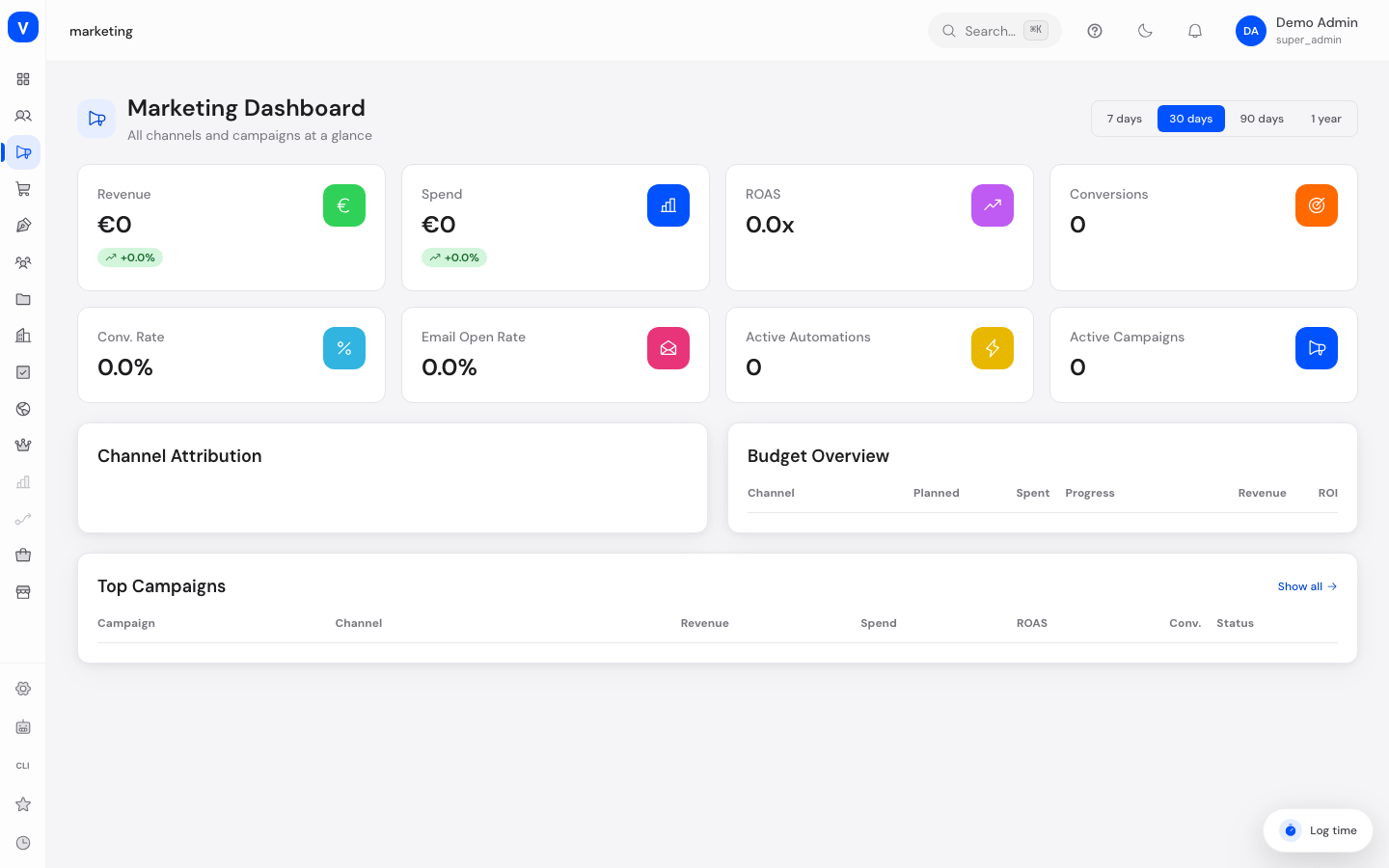
Das Marketing-Dashboard ist Ihre zentrale Übersicht über alle Marketing-Aktivitäten in SELLERLOGIC Commerce Services. Auf einen Blick sehen Sie, wie viel Umsatz Ihre Kampagnen bringen, wie viel Sie dafür ausgeben und welche Kanäle am besten funktionieren.
/marketingWas kann ich hier tun?
- Den Betrachtungszeitraum wählen (7 Tage, 30 Tage, 90 Tage oder 1 Jahr)
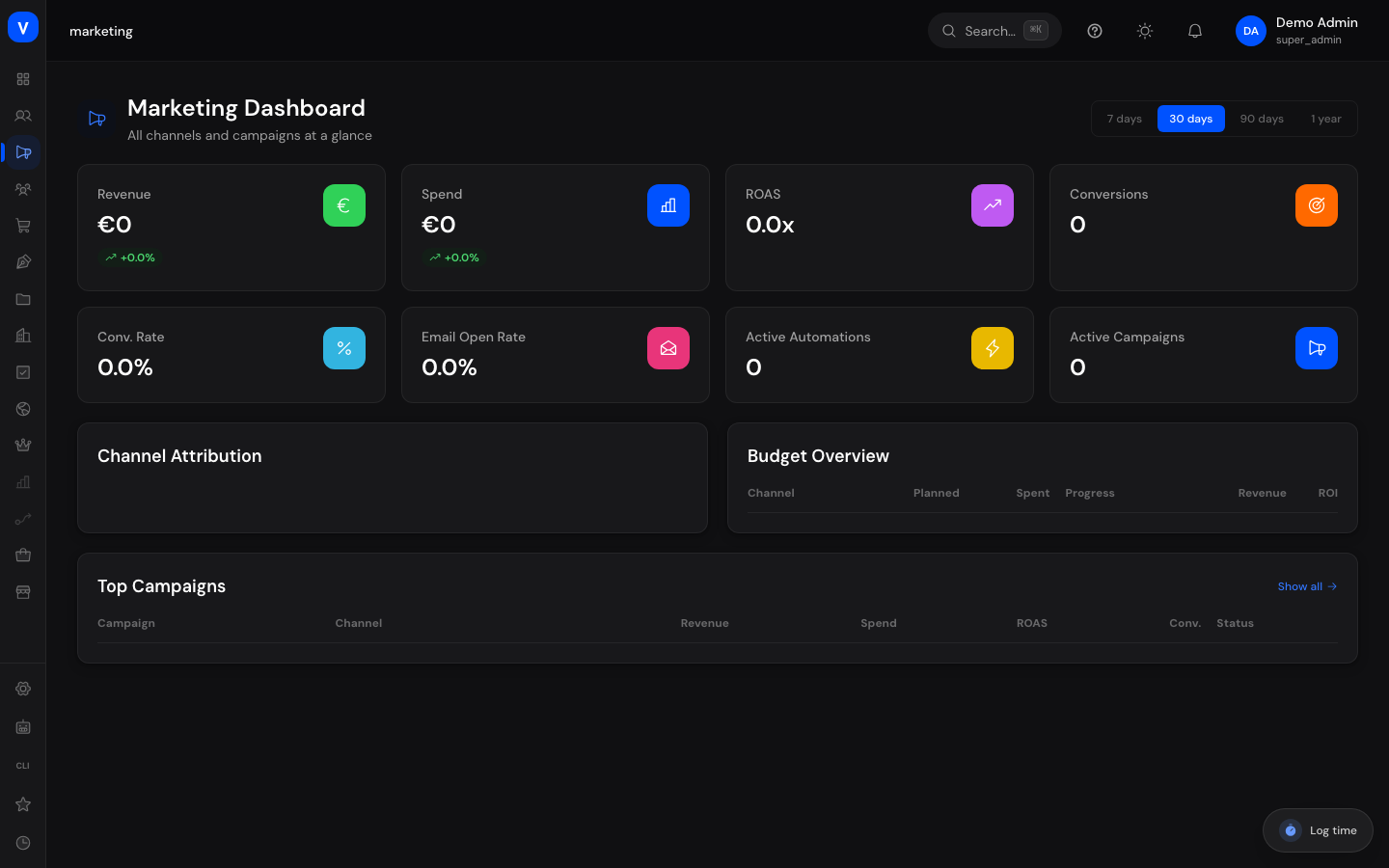
- Die wichtigsten Kennzahlen (KPIs) für den gewählten Zeitraum sehen: Umsatz, Ausgaben, ROAS, Conversions, Conversion-Rate, E-Mail-Öffnungsrate, aktive Automationen und aktive Kampagnen
- Nachvollziehen, welcher Marketing-Kanal wie viel zum Umsatz beiträgt (Kanal-Attribution)
- Die Budget-Übersicht je Kanal prüfen (geplant vs. tatsächlich ausgegeben)
- Ihre Top-10-Kampagnen nach Umsatz einsehen und direkt zur vollständigen Kampagnenliste springen
Schritt für Schritt
- Wählen Sie oben rechts den gewünschten Zeitraum (7 Tage, 30 Tage, 90 Tage oder 1 Jahr).
- Werfen Sie einen Blick auf die KPI-Kacheln, um die Gesamtentwicklung zu sehen.
- Prüfen Sie im Bereich „Kanal-Attribution“, welche Kanäle (z. B. Google Ads, Social Media, E-Mail) den meisten Umsatz beisteuern.
- Kontrollieren Sie in der „Budget-Übersicht“, ob ein Kanal sein Budget bereits fast aufgebraucht hat.
- Klicken Sie bei „Top Kampagnen“ auf „Alle anzeigen“, um zur vollständigen Kampagnenübersicht zu wechseln.
Felder erklärt
| Feld | Bedeutung | Hinweise/Auswirkung |
|---|---|---|
| Umsatz | Umsatz, der im gewählten Zeitraum den Marketing-Kanälen zugeordnet werden konnte | Basis für ROAS-Berechnung |
| Ausgaben | Summe der Werbe- und Marketingausgaben im Zeitraum | Wird je Kanal in der Budget-Übersicht aufgeschlüsselt |
| ROAS | Return on Ad Spend: erzielter Umsatz je ausgegebenem Euro | Höher ist besser |
| Conversions | Anzahl der abgeschlossenen Zielaktionen (z. B. Bestellungen) | Wird je Kampagne und Kanal ausgewiesen |
| Conv.-Rate | Anteil der Besucher, die zu einer Conversion geführt haben | |
| E-Mail Öffnungsrate | Anteil geöffneter E-Mails aus Ihren Kampagnen/Newslettern | |
| Aktive Automationen | Anzahl aktuell laufender Marketing-Automationen | Siehe Automationen |
| Aktive Kampagnen | Anzahl aktuell laufender Kampagnen über alle Kanäle | |
| Kanal | Herkunft des Umsatzes (z. B. Organisch, Google Ads, Social Media, E-Mail) | |
| Anteil | Prozentualer Umsatzanteil eines Kanals am Gesamtumsatz | |
| Geplant / Ausgegeben | Geplantes Budget eines Kanals vs. bereits verbrauchtes Budget | Fortschrittsbalken färbt sich bei über 90 % Verbrauch orange |
| ROI | Return on Investment des Kanal-Budgets |
Werte & Status
Kampagnen-Status (Top-Kampagnen-Tabelle)
| Wert | Bedeutung | Was passiert dann |
|---|---|---|
| Aktiv | Die Kampagne läuft aktuell | Ausgaben und Ergebnisse werden laufend erfasst |
| Pausiert | Die Kampagne wurde vorübergehend angehalten | Es fallen keine neuen Ausgaben an, bis sie fortgesetzt wird |
| Beendet | Die Kampagne ist abgeschlossen | Es werden keine weiteren Ausgaben oder Ergebnisse mehr erfasst |
| Gesendet | Eine E-Mail-Kampagne wurde bereits verschickt | Öffnungs- und Klickrate werden nachträglich erfasst |
| Entwurf | Die Kampagne wurde angelegt, aber noch nicht gestartet | Es fallen noch keine Ausgaben an |
Häufige Fragen
Woher stammen die Zahlen im Dashboard?
Sie werden aus allen in SCS angebundenen Marketing-Kanälen zusammengeführt, zum Beispiel Werbekonten, Social-Media-Konten, E-Mail-Kampagnen und dem organischen Shop-Traffic.
Warum sehe ich keine Daten, obwohl ich Kampagnen erstellt habe?
Prüfen Sie, ob der gewählte Zeitraum die Laufzeit Ihrer Kampagne abdeckt, und ob das zugehörige Konto (z. B. Google Ads) unter Integrationen verbunden ist.
Was bedeutet ein hoher ROAS-Wert?
Ein ROAS von z. B. „5,0x“ bedeutet: Für jeden ausgegebenen Euro kamen 5 Euro Umsatz zurück. Je höher der Wert, desto wirtschaftlicher die Ausgaben.
Wie komme ich von hier zu einer bestimmten Kampagne?
Klicken Sie in der Tabelle „Top Kampagnen“ auf „Alle anzeigen“ — Sie gelangen zur vollständigen Kampagnenübersicht.