Marketing-Automatisierungen
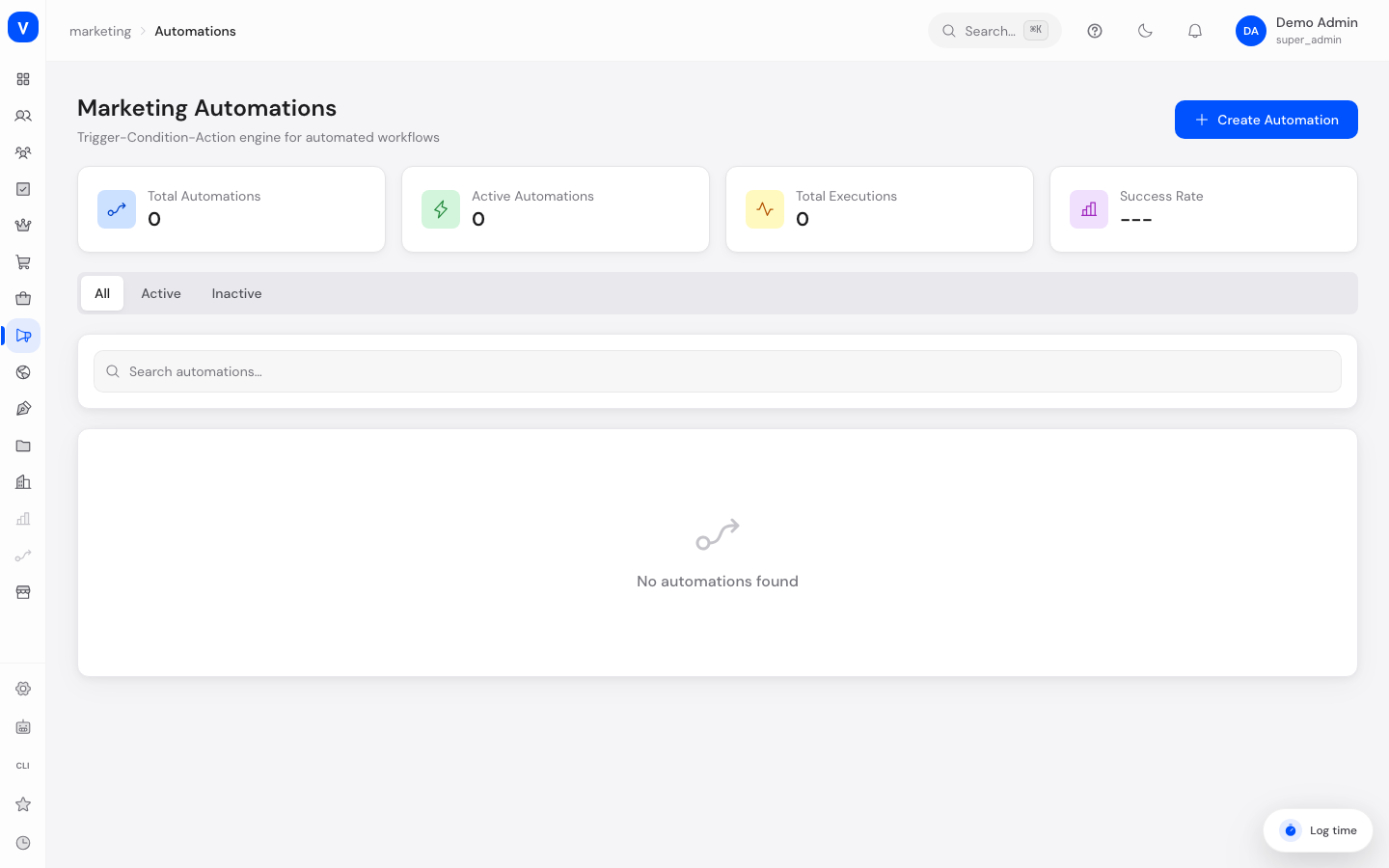
Marketing-Automatisierungen führen automatisch Aktionen aus, sobald im Shop ein bestimmtes Ereignis eintritt — zum Beispiel eine E-Mail versenden, wenn ein Warenkorb abgebrochen wurde, oder einen Kunden zu einem Segment hinzufügen, wenn er sich registriert.
/marketing/automationsWas kann ich hier tun?
- Automatisierungen anlegen, die auf ein auslösendes Ereignis reagieren
- Bedingungen festlegen, die zusätzlich erfüllt sein müssen, damit die Automatisierung ausgeführt wird
- Eine oder mehrere Aktionen definieren, die bei Auslösung ausgeführt werden
- Automatisierungen aktivieren/deaktivieren, testen, bearbeiten oder löschen
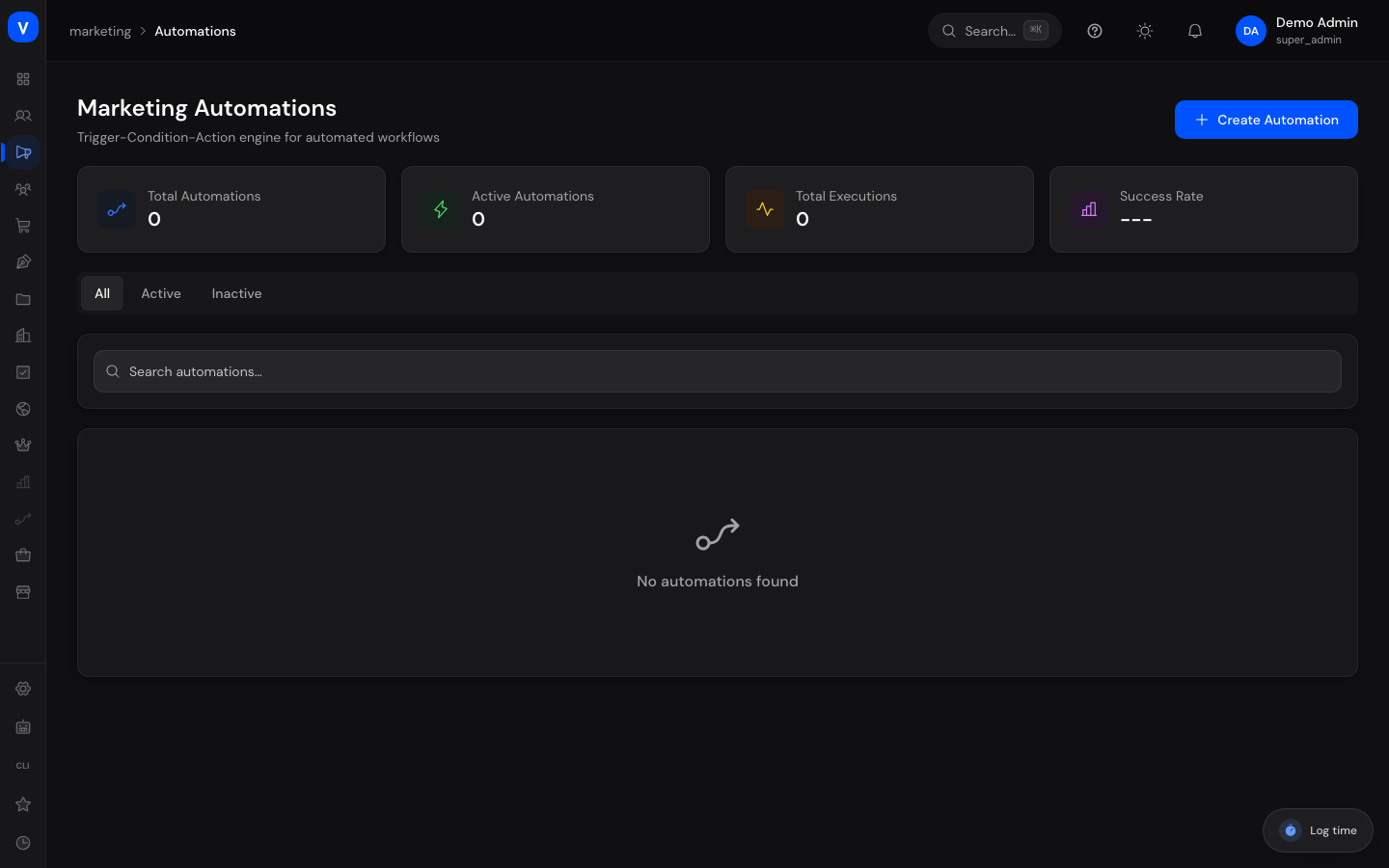
- Ausführungsstatistiken (Gesamtzahl, aktive Automatisierungen, Ausführungen, Erfolgsrate) einsehen
Schritt für Schritt
- Klicken Sie auf Automatisierung erstellen.
- Reiter Allgemein: Vergeben Sie einen Namen, optional eine Beschreibung, eine Priorität sowie optional ein Ausführungslimit insgesamt und pro Kunde sowie einen Gültigkeitszeitraum.
- Reiter Trigger: Wählen Sie das auslösende Ereignis (z. B. „Warenkorb abgebrochen") und optional eine Verzögerung in Minuten, bevor die Automatisierung nach dem Ereignis ausgeführt wird.
- Reiter Bedingungen: Legen Sie optional Bedingungen fest (z. B. „Gesamtausgaben ≥ 100"), die zusätzlich zum Trigger erfüllt sein müssen. Mehrere Bedingungen lassen sich mit UND/ODER verknüpfen.
- Reiter Aktionen: Fügen Sie eine oder mehrere Aktionen hinzu (z. B. „E-Mail senden") und füllen Sie die zugehörigen Felder aus.
- Speichern Sie über Automatisierung erstellen. Die Automatisierung ist danach standardmäßig aktiv.
- Über das „..."-Menü können Sie eine Automatisierung jederzeit testen (Probelauf ohne echte Auswirkung), deaktivieren/aktivieren oder löschen.
Felder erklärt
| Feld | Bedeutung | Hinweise/Auswirkung |
|---|---|---|
| Name | Bezeichnung der Automatisierung | Erscheint in der Übersichtsliste |
| Beschreibung | Freitext zur näheren Erläuterung | Rein informativ |
| Priorität | Zahl zur Steuerung der Ausführungsreihenfolge bei mehreren passenden Automatisierungen | Höhere/niedrigere Werte beeinflussen, welche Automatisierung zuerst greift |
| Aktiv | Schalter, ob die Automatisierung läuft | Inaktive Automatisierungen werden nicht ausgeführt |
| Max. Ausführungen | Obergrenze, wie oft die Automatisierung insgesamt ausgelöst werden darf | Leer = unbegrenzt |
| Max. pro Kunde | Obergrenze, wie oft die Automatisierung pro Kunde ausgelöst werden darf | Leer = unbegrenzt |
| Gültig ab / Gültig bis | Zeitraum, in dem die Automatisierung aktiv ist | Außerhalb dieses Zeitraums wird die Automatisierung nicht ausgelöst |
| Auslösendes Ereignis | Ereignis im Shop, das die Automatisierung startet | Siehe Liste unter „Werte & Status" |
| Verzögerung (Minuten) | Wartezeit zwischen Ereignis und Ausführung der Automatisierung | 0 = sofortige Ausführung |
| Verknüpfung (UND/ODER) | Legt fest, ob alle oder mindestens eine Bedingung zutreffen muss | Beeinflusst, wie streng die Bedingungen geprüft werden |
| Aktionstyp | Art der auszuführenden Aktion | Siehe Liste unter „Werte & Status" |
Werte & Status
Auslösende Ereignisse
| Wert | Bedeutung |
|---|---|
| Checkout abgeschlossen | Ein Kunde hat den Bestellvorgang abgeschlossen |
| Bestellung erstellt | Eine neue Bestellung wurde angelegt |
| Bestellung aktualisiert | Eine bestehende Bestellung wurde geändert |
| Bestellung storniert | Eine Bestellung wurde storniert |
| Kunde registriert | Ein neuer Kunde hat sich registriert |
| Kunde aktualisiert | Kundendaten wurden geändert |
| Warenkorb abgebrochen | Ein Warenkorb wurde ohne Kaufabschluss verlassen |
| Warenkorb erstellt | Ein neuer Warenkorb wurde angelegt |
| Warenkorb aktualisiert | Ein Warenkorb wurde geändert |
| Sendung verschickt | Eine Bestellung wurde versandt |
| Retoure angefragt | Ein Kunde hat eine Retoure angefragt |
| Produkt erstellt | Ein neues Produkt wurde angelegt |
| Produkt aktualisiert | Ein Produkt wurde geändert |
| Produkt gelöscht | Ein Produkt wurde gelöscht |
| Bestand geändert | Der Lagerbestand eines Produkts hat sich geändert |
Aktionstypen
| Wert | Bedeutung |
|---|---|
| E-Mail senden | Verschickt eine E-Mail anhand eines hinterlegten Templates |
| Webhook senden | Sendet die Ereignisdaten an eine externe Webhook-URL |
| Tag hinzufügen | Fügt dem Kunden ein Tag hinzu |
| Tag entfernen | Entfernt ein Tag vom Kunden |
| Zu Segment hinzufügen | Nimmt den Kunden in ein Newsletter-Segment auf |
| Benachrichtigung senden | Erzeugt eine interne Benachrichtigung mit Titel und Nachricht |
| Warten | Pausiert die Ausführung für eine festgelegte Anzahl Minuten, bevor nachfolgende Aktionen laufen |
Automatisierungs-Status
| Wert | Bedeutung | Was passiert dann |
|---|---|---|
| Aktiv | Automatisierung reagiert auf ihr Trigger-Ereignis | Bei passendem Ereignis (und erfüllten Bedingungen) werden die Aktionen ausgeführt |
| Inaktiv | Automatisierung ist pausiert | Es werden keine Aktionen ausgelöst, auch wenn das Ereignis eintritt |
Häufige Fragen
Was passiert, wenn ich keine Bedingungen festlege?
Dann wird die Automatisierung bei jedem Auftreten des auslösenden Ereignisses ausgeführt, ohne weitere Prüfung.
Wie kann ich eine Automatisierung testen, ohne dass echte Kunden etwas davon bemerken?
Nutzen Sie im „..."-Menü die Funktion Testen. Dabei wird geprüft, ob die Bedingungen zutreffen und welche Aktionen ausgeführt würden, ohne dass diese tatsächlich versendet werden.
Was bewirkt die Priorität, wenn mehrere Automatisierungen zum selben Ereignis passen?
Die Priorität steuert die Reihenfolge, in der mehrere passende Automatisierungen abgearbeitet werden.
Wofür ist die Verzögerung gut?
Mit einer Verzögerung können Sie zum Beispiel bei „Warenkorb abgebrochen" erst nach einigen Minuten oder Stunden eine Erinnerungs-E-Mail verschicken, statt sofort zu reagieren.