Google Shopping Feed
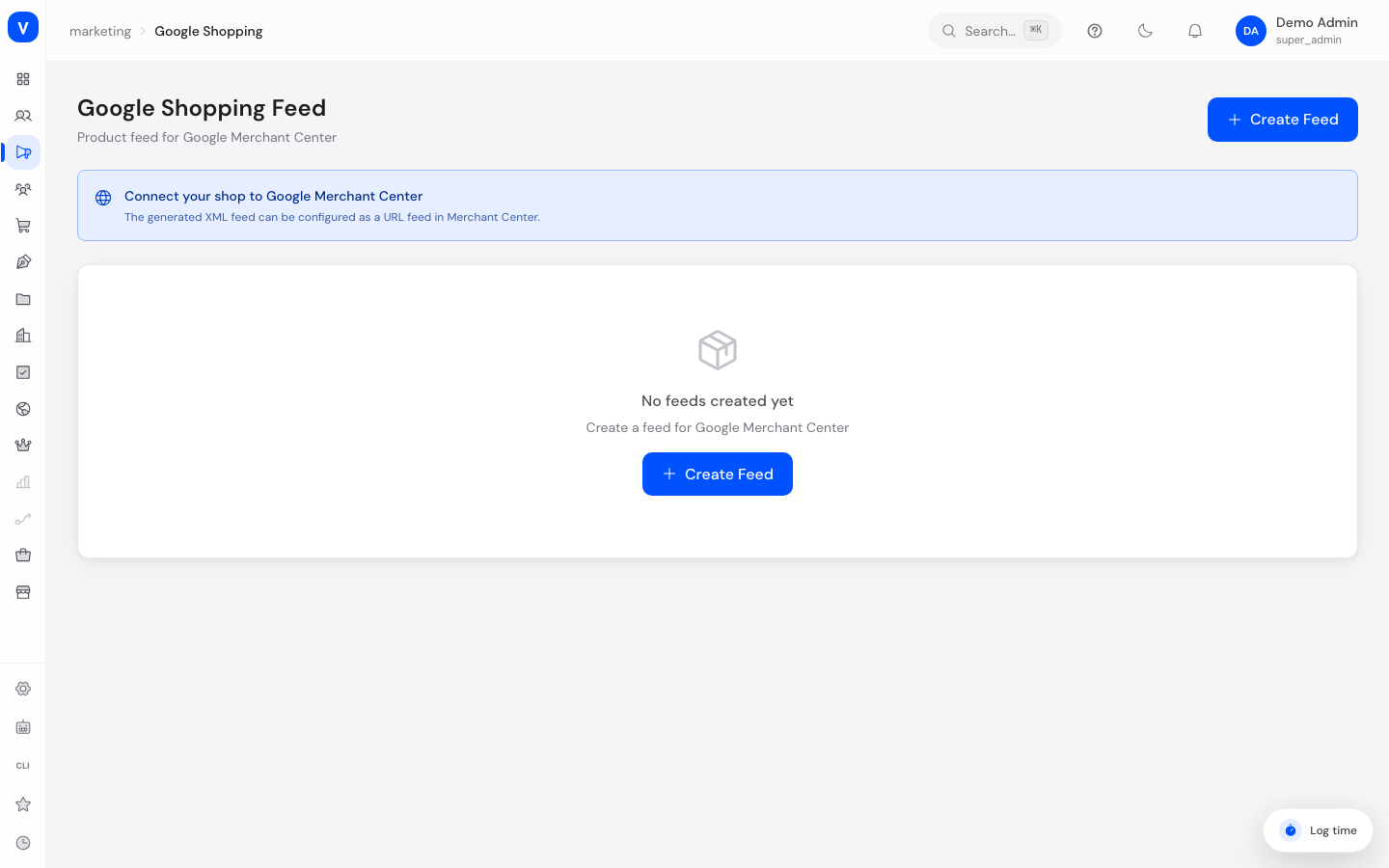
Hier stellen Sie Ihre Produkte für Google Shopping bereit. SELLERLOGIC Commerce Services erzeugt daraus eine Produktdatei (XML-Feed), die Sie im Google Merchant Center hinterlegen — danach erscheinen Ihre Produkte in der Google-Shopping-Suche und in Shopping-Anzeigen.
/marketing/google-shoppingWas kann ich hier tun?
- Einen oder mehrere Feeds für unterschiedliche Länder/Sprachen anlegen
- Feed-Einstellungen bearbeiten (Land, Sprache, Währung, Standard-Marke, Shop-URL)
- Kategorie-Zuordnungen zwischen Ihren Shop-Kategorien und Google-Produktkategorien pflegen
- Den Feed manuell neu generieren
- Den fertigen XML-Feed herunterladen, um ihn im Google Merchant Center zu hinterlegen
- Feeds aktivieren/deaktivieren oder löschen
Schritt für Schritt
- Klicken Sie auf Feed erstellen. SCS legt einen neuen Feed mit Standardnamen an.
- Öffnen Sie über das Zahnrad-Symbol die Feed-Einstellungen und tragen Sie Zielland, Sprache, Währung, Standard-Marke und Ihre Shop-URL ein. Speichern Sie die Angaben.
- Optional: Ordnen Sie unter Kategorie-Zuordnungen einzelne Shop-Kategorien den passenden Google-Produktkategorien zu, damit Google Ihre Produkte richtig einsortiert.
- Klicken Sie auf Generieren, damit SCS die aktuelle Produktliste in den Feed schreibt.
- Laden Sie den Feed über den Button XML herunter oder hinterlegen Sie die Feed-URL direkt im Google Merchant Center.
Felder erklärt
| Feld | Bedeutung | Hinweise/Auswirkung |
|---|---|---|
| Feed-Name | Interner Name zur Wiedererkennung des Feeds | Nur für Sie sichtbar, erscheint nicht bei Google |
| Aktiv | Schalter, ob der Feed aktiv genutzt wird | Inaktive Feeds werden weiterhin gespeichert, aber im Alltag nicht mehr hervorgehoben |
| Zielland | Land, für das der Feed bestimmt ist (2-stelliger Ländercode, z. B. DE) | Muss zum Land passen, das Sie im Merchant Center für diesen Feed hinterlegen |
| Sprache | Sprachcode des Feed-Inhalts (z. B. de) | Sollte zur Shop-Sprache des Zielmarkts passen |
| Währung | Währungscode (z. B. EUR) | Bestimmt, in welcher Währung Preise im Feed ausgegeben werden |
| Standard-Marke | Markenname, der verwendet wird, wenn ein Produkt keine eigene Marke hat | Hilft, Google-Anforderungen an das Pflichtfeld „Marke" zu erfüllen |
| Shop-URL | Basis-URL Ihres Shops | Wird verwendet, um Produktlinks im Feed zu bilden |
| Standard-Google-Kategorie | Google-Produktkategorie, die verwendet wird, wenn keine spezifische Zuordnung existiert | Greift nur, wenn für die Produktkategorie keine eigene Kategorie-Zuordnung hinterlegt ist |
| Ausverkaufte Produkte einbeziehen | Schalter, ob Produkte ohne Lagerbestand trotzdem im Feed erscheinen | Bei aktiviertem Schalter zeigt Google die Produkte ggf. als „nicht vorrätig" statt sie ganz auszublenden |
| Kategorie-ID / Google-Kategorie | Zuordnung einer einzelnen Shop-Kategorie zu einer Google-Produktkategorie | Überschreibt die Standard-Google-Kategorie für diese Kategorie |
| Produkte | Anzahl der Produkte im zuletzt generierten Feed | Aktualisiert sich erst nach dem nächsten „Generieren" |
| Zuletzt generiert | Zeitpunkt der letzten Feed-Erstellung | Zeigt an, wie aktuell die im Feed enthaltenen Daten sind |
Werte & Status
Feed-Status
| Wert | Bedeutung | Was passiert dann |
|---|---|---|
| Aktiv | Der Feed wird laufend gepflegt und ist zur Nutzung im Merchant Center vorgesehen | Feed-Karte zeigt einen grünen Status |
| Inaktiv | Der Feed ist derzeit nicht in Verwendung | Feed-Karte zeigt einen neutralen Status; der Feed bleibt aber bestehen und kann jederzeit wieder aktiviert werden |
Häufige Fragen
Warum sehe ich meine Produkte noch nicht bei Google Shopping?
Nachdem Sie den Feed generiert und die Feed-URL im Google Merchant Center hinterlegt haben, prüft Google die Daten. Das kann je nach Google einige Zeit dauern, bevor Produkte in der Suche erscheinen.
Was passiert, wenn ich „Ausverkaufte Produkte einbeziehen" nicht aktiviere?
Dann tauchen Produkte ohne Lagerbestand gar nicht erst im Feed auf und erscheinen entsprechend auch nicht bei Google.
Muss ich für jedes Land einen eigenen Feed anlegen?
Ja, wenn Sie mehrere Länder mit unterschiedlicher Sprache oder Währung beliefern, legen Sie am besten für jedes Land einen eigenen Feed mit passendem Zielland/Sprache/Währung an.
Wofür sind Kategorie-Zuordnungen gut?
Google verlangt für jedes Produkt eine passende Produktkategorie. Mit Kategorie-Zuordnungen legen Sie fest, welche Google-Kategorie zu welcher Ihrer Shop-Kategorien gehört, statt für jedes Produkt einzeln eine Kategorie zu pflegen.