Kampagnen-Builder
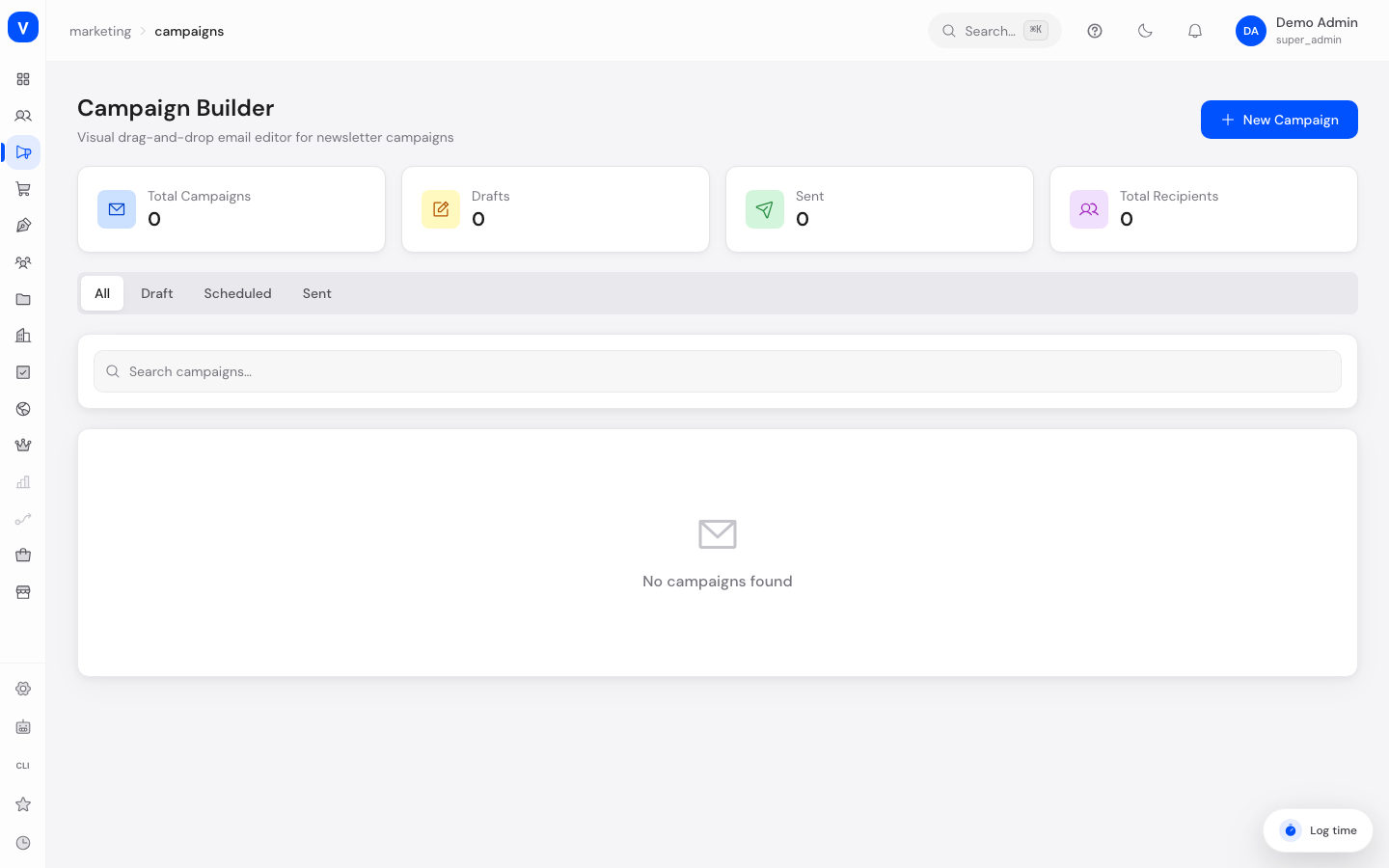
Mit dem Kampagnen-Builder gestalten Sie E-Mail-Kampagnen per Baukasten: Sie ziehen fertige Bausteine (Kopfzeile, Text, Bild, Button, Produkt, Trennlinie, Social Links, Abstand, Fußzeile, Spalten) in Ihre E-Mail und passen sie individuell an.
/marketing/campaignsWas kann ich hier tun?
- Neue Kampagnen anlegen (Name, Betreff, Vorschautext, Absendername, Absender-E-Mail)
- Eine Kampagne im visuellen Editor per Baustein-Palette gestalten
- Kampagnen duplizieren, löschen, senden oder sofort versenden
- Nach Status filtern und Kampagnen durchsuchen
- Kennzahlen zu Kampagnen, Entwürfen, versendeten Kampagnen und Empfängern einsehen
Schritt für Schritt
- Klicken Sie auf Neue Kampagne und tragen Sie Kampagnenname und Betreff ein (Pflichtfelder), optional Vorschautext, Absendername und Absender-E-Mail.
- Nach dem Anlegen öffnet sich automatisch der Editor. Ziehen Sie Bausteine aus der Palette (Kopfzeile, Text, Bild, Button, Produkt, Trennlinie, Social Links, Abstand, Fußzeile, Spalten) in Ihre E-Mail.
- Wählen Sie einen Baustein aus, um seine Eigenschaften (z. B. Titel, Inhalt, Hintergrundfarbe, Textfarbe, Ausrichtung, Bild-URL, Link-URL) im Eigenschaften-Bereich anzupassen.
- Speichern Sie Ihre Änderungen und kehren Sie über Zurück zur Liste zur Kampagnenübersicht zurück.
- Klicken Sie in der Liste über das „..."-Menü auf Senden (bei Entwürfen) bzw. Jetzt senden (bei geplanten Kampagnen), um die Kampagne zu versenden.
Felder erklärt
| Feld | Bedeutung | Hinweise/Auswirkung |
|---|---|---|
| Kampagnenname | Interner Name der Kampagne | Nur zur eigenen Übersicht |
| Betreff | Betreffzeile der versendeten E-Mail | Wird im Postfach des Empfängers angezeigt |
| Vorschautext | Kurzer Vorschautext im Posteingang | Erscheint neben dem Betreff |
| Absendername | Angezeigter Absender | Erscheint als Absender im Postfach |
| Absender-E-Mail | Absenderadresse der Kampagne | Muss eine gültige, freigegebene Adresse sein |
| Empfänger | Anzahl der Empfänger einer Kampagne | Wird beim Versand ermittelt |
| Öffnungsrate | Anteil zugestellter E-Mails, die geöffnet wurden | Berechnet aus zugestellten und geöffneten E-Mails |
Werte & Status
Kampagnen-Status
| Wert | Bedeutung | Was passiert dann |
|---|---|---|
| Entwurf | Kampagne wird gerade erstellt/bearbeitet | Kampagne kann im Editor weiter bearbeitet werden; über „Senden" kann sie versendet werden |
| Geplant | Versand ist für einen späteren Zeitpunkt vorgesehen | Kann über „Jetzt senden" sofort ausgelöst werden |
| Wird gesendet | Der Versand läuft | Kampagne befindet sich mitten im Versandprozess |
| Gesendet | Kampagne wurde vollständig verschickt | Öffnungsrate und weitere Kennzahlen sind einsehbar |
| Pausiert | Der Versand wurde angehalten | Kampagne kann bei Bedarf weiterbearbeitet werden |
Baustein-Typen im Editor
| Wert | Bedeutung |
|---|---|
| Kopfzeile | Kopfbereich der E-Mail (z. B. Logo, Titel) |
| Text | Freier Textblock |
| Bild | Eingebundenes Bild |
| Button | Klickbarer Call-to-Action-Button |
| Produkt | Baustein zur Darstellung eines Produkts |
| Trennlinie | Optische Trennung zwischen Abschnitten |
| Social Links | Verlinkungen zu Social-Media-Profilen |
| Abstand | Leerraum zur optischen Gliederung |
| Fußzeile | Fußbereich der E-Mail (z. B. Pflichtangaben, Abmeldelink) |
| Spalten | Mehrspaltige Anordnung von Inhalten |
Häufige Fragen
Was ist der Unterschied zwischen dem Kampagnen-Builder und dem Newsletter-Bereich?
Der Kampagnen-Builder ist der visuelle Baustein-Editor zum Gestalten des E-Mail-Layouts einer einzelnen Kampagne. Im Newsletter-Bereich verwalten Sie zusätzlich Empfänger-Segmente und Vorlagen und erstellen Kampagnen über einen geführten Assistenten.
Kann ich eine bereits versendete Kampagne noch bearbeiten?
Über das „..."-Menü können Sie eine Kampagne duplizieren, um eine bearbeitbare Kopie als neuen Entwurf zu erhalten.
Wie sende ich eine geplante Kampagne sofort?
Öffnen Sie das „..."-Menü der Kampagne und wählen Sie Jetzt senden.