Marketing-Integrationen
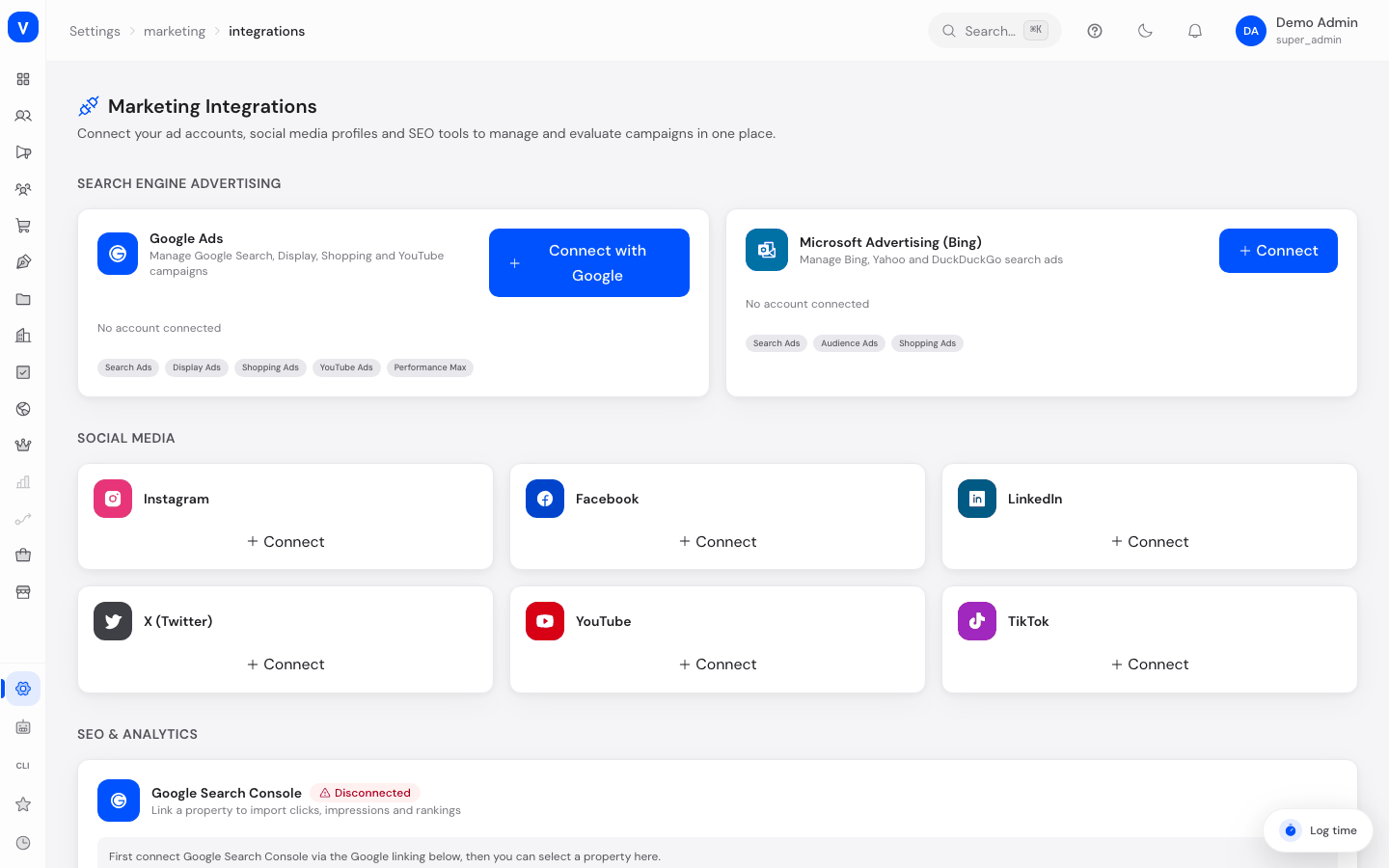
Hier verbinden Sie SELLERLOGIC Commerce Services mit externen Werbekonten, Social-Media-Profilen und SEO-Werkzeugen. So können Sie Kampagnen und Auswertungen zu Google Ads, Microsoft Advertising (Bing), sozialen Netzwerken sowie SEO-Tools zentral in SCS nutzen.
/settings/marketing/integrationsWas kann ich hier tun?
- Ein Google-Ads-Konto per Google-Anmeldung verbinden
- Ein Microsoft-Advertising-(Bing)-Konto manuell mit Konto-ID und API-Schlüssel verbinden
- Ein verbundenes Werbekonto manuell synchronisieren oder trennen
- Social-Media-Konten (Instagram, Facebook, LinkedIn, X, YouTube, TikTok) verbinden/trennen
- Ihre Google-Search-Console-Property mit SCS verknüpfen und synchronisieren
- SEO-/Analytics-Werkzeuge wie Bing Webmaster Tools, Google Analytics 4 und Google Tag Manager einsehen
Schritt für Schritt
- Google Ads verbinden: Speichern Sie zuerst die Google-Anwendungskonfiguration. Klicken Sie im Bereich „Suchmaschinenwerbung" bei Google Ads auf Mit Google verbinden und schließen Sie die Google-Anmeldung ab. Wählen Sie nach der Rückkehr zu SCS das Werbekonto aus und klicken Sie auf Verbinden und importieren. Auch über ein Verwaltungskonto (MCC) zugängliche Werbekonten werden angezeigt. SCS importiert Kampagnen und tägliche Leistungswerte, ohne Anzeigen oder Budgets zu ändern.
- Bing Ads verbinden: Klicken Sie bei Microsoft Advertising auf Verbinden, tragen Sie Konto-ID, optional einen Kontonamen sowie den API-Schlüssel ein und bestätigen Sie mit Verbinden.
- Google Ads synchronisieren: Klicken Sie auf Jetzt synchronisieren, um Kampagnendaten zu aktualisieren. Der erste und die folgenden Importe erfassen die letzten 90 Tage in der Zeitzone des Werbekontos; ältere importierte Tage bleiben gespeichert. Verbundene Konten werden alle 15 Minuten geprüft und aktualisiert, sobald der letzte erfolgreiche Import mindestens sechs Stunden zurückliegt. Für Microsoft Advertising ist derzeit kein Import-Connector aktiv; eine Synchronisierung zeigt deshalb einen ausdrücklichen Fehler.
- Social-Media-Konto verbinden: Klicken Sie im Bereich „Social Media" bei der gewünschten Plattform auf Verbinden.
- Google Search Console verknüpfen: Nach der Einrichtung der gemeinsamen Google-Anwendung und der separaten Search-Console-Anmeldung wählen Sie im Bereich „SEO & Analytics" unter Google Search Console die passende Property aus und klicken Sie auf Verknüpfen. Danach können Sie über Jetzt synchronisieren Klicks, Impressionen und Rankings abrufen.
Felder erklärt
| Feld | Bedeutung | Hinweise/Auswirkung |
|---|---|---|
| Konto-ID | Kontokennung des Werbekontos bei Google Ads bzw. Bing Ads | Wird von der jeweiligen Werbeplattform vergeben |
| Kontoname | Frei wählbarer Name zur Wiedererkennung des Kontos | Nur intern in SCS sichtbar |
| API-Schlüssel / OAuth-Token | Zugangsschlüssel zum externen Werbekonto | Wird verschlüsselt gespeichert (AES-256-GCM) |
| Letzter Sync | Zeitpunkt der letzten Datenübernahme aus dem externen Konto | Zeigt an, wie aktuell die angezeigten Kampagnendaten sind |
| Follower | Anzahl der Follower eines verbundenen Social-Media-Kontos | Wird bei der Synchronisierung des Kontos aktualisiert |
| Property (Google Search Console) | Die mit SCS verknüpfte Website-Property in der Google Search Console | Bestimmt, für welche Website SEO-Daten importiert werden |
Werte & Status
Verbindungsstatus
| Wert | Bedeutung | Was passiert dann |
|---|---|---|
| Verbunden | Das Konto ist erfolgreich mit SCS verknüpft | Kampagnen-/Kontodaten können synchronisiert und ausgewertet werden |
| Getrennt | Es besteht keine aktive Verbindung zum externen Konto | Es werden keine neuen Daten mehr abgerufen; bereits importierte Kampagnendaten bleiben erhalten |
| Synchronisiert... | Die Datenübernahme läuft gerade | Kurzzeitiger Zustand während eines Sync-Vorgangs |
Häufige Fragen
Wie richte ich Google Ads und Search Console ein?
Ein berechtigter Mandantenadministrator speichert unter Google-Anwendung die Client-ID und das Client-Secret einer registrierten Google-Anwendung und aktiviert die benötigten Dienste. Google Ads benötigt zusätzlich ein freigegebenes Developer-Token; Search Console benötigt keines. Registrieren Sie die je Dienst angezeigte Rückrufadresse in Google Cloud und erfüllen Sie die dortigen Prüfungs- und Zustimmungsanforderungen. Nach dem Speichern zeigt SCS nur den Einrichtungsstatus, niemals das Secret. Lassen Sie unveränderte Secrets bei späteren Änderungen leer. Gemeinsame Änderungen benötigen Rechte für alle betroffenen Dienste.
Starten Sie die Google-Anmeldung für jeden Dienst einzeln. Wählen Sie bei Ads ein zugängliches Werbekonto und importieren Sie es. Erteilen Sie bei Search Console den Lesezugriff, wählen Sie eine zugängliche Website-Property und synchronisieren Sie. Eine Anmeldung erteilt nicht automatisch die Rechte des anderen Dienstes. Bestehende Verbindungen ohne überprüfbare Anwendungszuordnung müssen neu angemeldet werden. Änderungen der Konfiguration machen noch laufende Anmeldungen ungültig; laden Sie neu und starten Sie erneut. Eine Anmeldung wird nur von der Sitzung abgeschlossen, die sie gestartet hat: Wer die Google-Zustimmung in einem anderen Browser oder als anderer Benutzer abschließt, verknüpft nichts, und die Verknüpfung muss neu gestartet werden. Schließt die Sitzung die Verknüpfung ab, erscheint die Meldung „Search Console wurde erfolgreich verbunden.“; schlägt sie fehl, bleibt Search Console getrennt und eine Fehlermeldung fordert zum erneuten Start auf.
Was bewirkt Deaktivieren?
Nach Bestätigung werden nur der gewählte lokale Dienst und seine Konten deaktiviert. Importierte Historie und der andere Dienst bleiben erhalten. Die gesamte Google-Projektfreigabe wird nicht widerrufen. Ein Widerruf im Google-Konto kann beide Dienste betreffen und erfordert deren erneute Anmeldung. Vor einem Wechsel der Client-ID müssen beide Dienste getrennt werden.
Warum startet die Google-Anmeldung nicht?
Vervollständigen Sie die Einrichtung in der Anwendung und erneuern Sie abgelaufene Secrets dort. Bei nicht verfügbarem sicherem Speicher oder öffentlichem Rückruf wenden Sie sich an den Plattformadministrator. Ein bereiter Einrichtungsstatus beweist weder eine Google-Freigabe noch erfolgreiche Zustimmung oder importierte Daten. Anwendungsregistrierung, API-Zugang, Developer-Token-Freigabe für Ads und die Zustimmung des Kontoinhabers bleiben erforderlich. Tragen Sie keine Access- oder Refresh-Tokens ein.
Was bedeuten die Dashboardwerte?
Der Plattformbericht zeigt Google-Ads-Ausgaben, Klicks, Impressionen, zugeordnete Conversions und deren Conversion-Wert, nach Währung getrennt. Diese Werte sind vom Shop-Umsatz und von Shop-Conversions getrennt. Prüfen Sie den verfügbaren Zeitraum und den letzten erfolgreichen Import. Die Auswahl eines Jahres erzeugt nach einem ersten 90-Tage-Import keine vollständige Jahreshistorie. Bei einem Importfehler bleiben bisherige Werte erhalten; der Fehlerstatus steht beim Konto.
Was passiert, wenn ich ein Konto trenne?
Bereits importierte Kampagnendaten bleiben erhalten, es werden aber keine neuen Daten mehr synchronisiert, bis Sie das Konto erneut verbinden.
Warum kann ich Bing Webmaster Tools, Google Analytics 4 und Google Tag Manager nicht direkt verknüpfen?
Diese Kacheln zeigen die verfügbaren Integrationen, eine direkte Verknüpfung ist an dieser Stelle aktuell noch nicht möglich, nur Google Ads, Bing Ads, Social-Media-Konten und Google Search Console lassen sich hier tatsächlich verbinden.
Wo sehe ich die Kampagnendaten aus Google Ads und Bing Ads?
Nach dem Verbinden und Synchronisieren finden Sie die Auswertungen unter Suchmaschinenwerbung.
Ist mein API-Schlüssel sicher gespeichert?
Ja, Zugangsschlüssel werden verschlüsselt (AES-256-GCM) gespeichert.