Kategorien (Marktplatz)
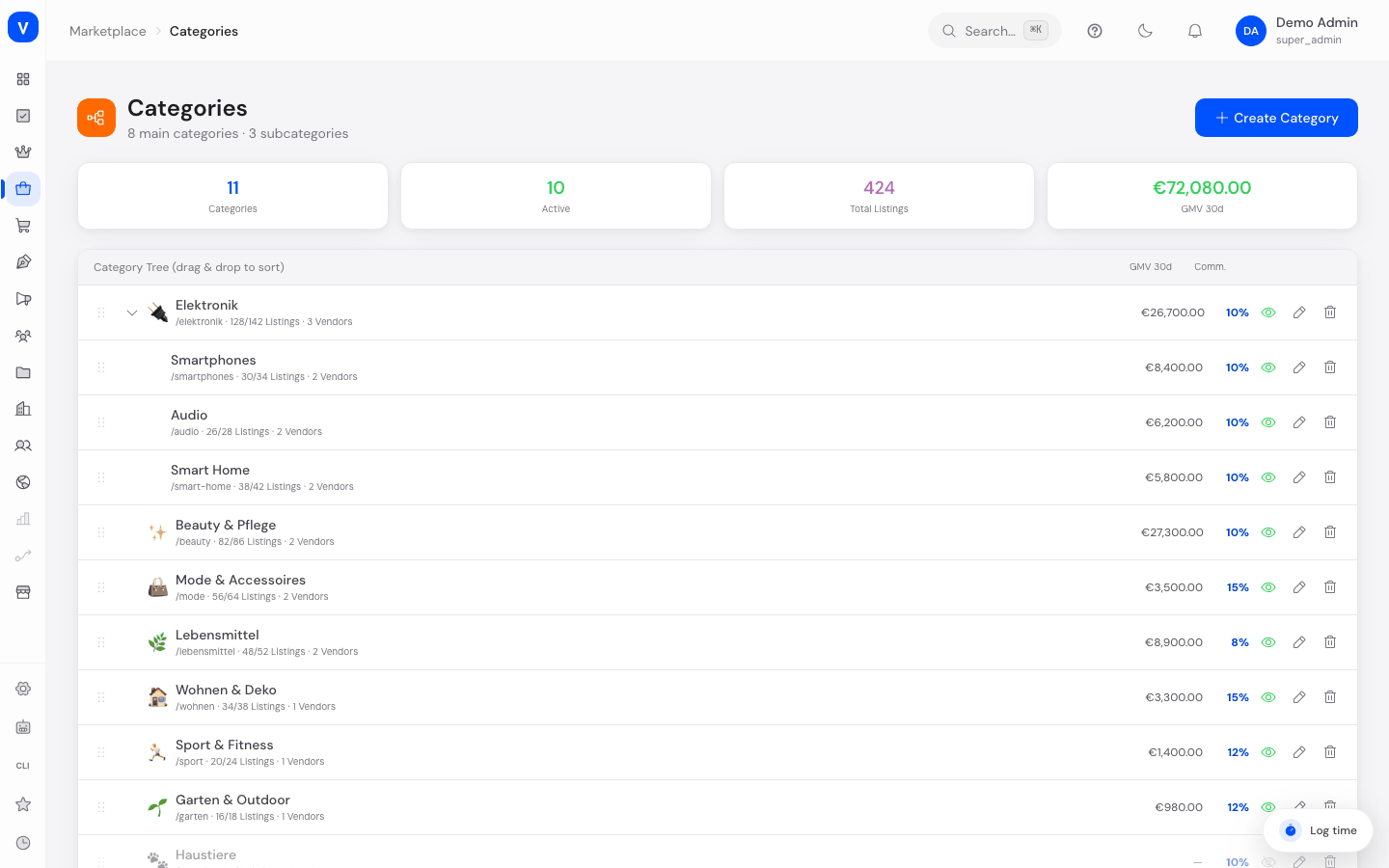
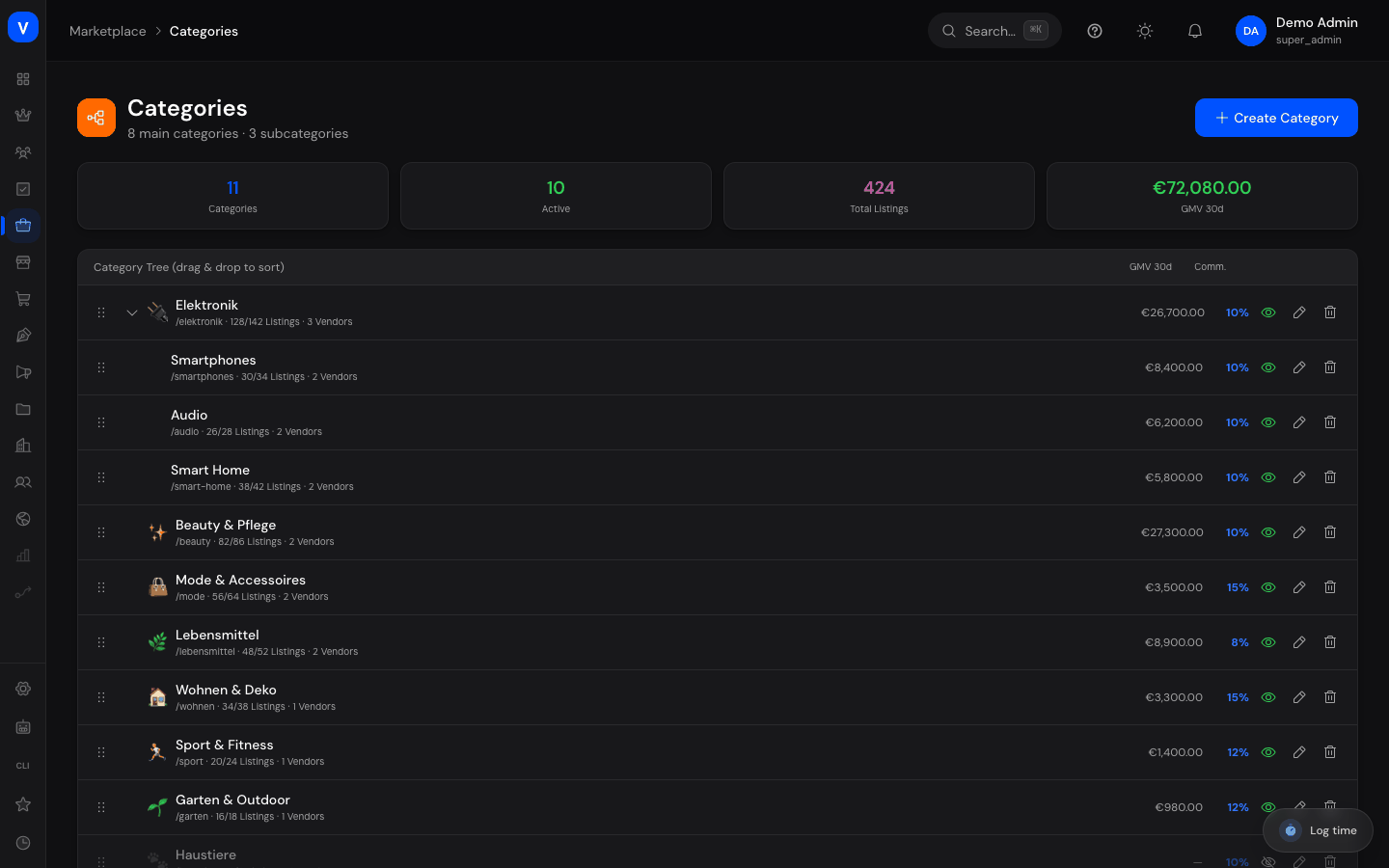
Kategorien strukturieren das Produktangebot Ihres Marktplatzes (z. B. „Elektronik" mit Unterkategorien „Smartphones" und „Audio"). Hier legen Sie neue Kategorien an, ordnen sie per Drag & Drop, aktivieren/deaktivieren sie und sehen auf einen Blick Listing-Zahlen und Umsatz je Kategorie.
/marketplace/categoriesWas kann ich hier tun?
- Alle Haupt- und Unterkategorien als Baumstruktur ansehen
- Kennzahlen je Kategorie prüfen: Listings, aktive Listings, Verkäufer, GMV (30d), Provision, Bewertung
- Neue Kategorien anlegen (mit oder ohne Elternkategorie)
- Bestehende Kategorien bearbeiten oder löschen
- Kategorien aktivieren/deaktivieren
- Kategorien per Drag & Drop neu sortieren
Schritt für Schritt
Eine neue Kategorie anlegen
- Klicken Sie oben rechts auf „Kategorie erstellen".
- Füllen Sie im Fenster Icon, Name und URL-Pfad aus.
- Wählen Sie optional eine Elternkategorie — lassen Sie „Keine (Hauptkategorie)" stehen, um eine neue Hauptkategorie anzulegen.
- Legen Sie den Provisionssatz (%) fest, der für Listings in dieser Kategorie als Standard gilt.
- Aktivieren Sie den Schalter „Kategorie aktiv", damit sie im Shop sichtbar wird, und klicken Sie auf „Erstellen".
Eine Kategorie deaktivieren
- Öffnen Sie die Kategorie zur Bearbeitung.
- Schalten Sie „Kategorie aktiv" aus und speichern Sie. Die Kategorie bleibt bestehen, ist aber im Shop nicht mehr sichtbar.
Kategorien neu sortieren
- Ziehen Sie im Kategorie-Baum eine Kategorie per Maus an die gewünschte Position.
- Die neue Reihenfolge wird automatisch übernommen und bestimmt die Anzeige-Reihenfolge im Shop.
Eine Kategorie löschen
- Öffnen Sie die Kategorie und klicken Sie auf „Kategorie löschen".
- Enthält die Kategorie noch Listings, wird das Löschen verhindert — Sie müssen die Listings zuerst verschieben oder entfernen.
Felder erklärt
| Feld | Bedeutung | Hinweise/Auswirkung |
|---|---|---|
| Icon | Symbol der Kategorie | Frei wählbar, dient nur der Darstellung |
| Name | Anzeigename der Kategorie | Pflichtfeld |
| URL-Pfad | Technischer Pfad-Bestandteil (Slug) der Kategorie | Sollte eindeutig sein |
| Elternkategorie | Übergeordnete Kategorie | Leer = Hauptkategorie |
| Provisionssatz (%) | Standard-Provision für Listings dieser Kategorie | Ausgangswert; einzelne Provisionsregeln können abweichen |
| Kategorie aktiv | Schalter, ob die Kategorie im Shop sichtbar ist | Deaktivierte Kategorien verschwinden aus der Navigation |
| Listings / Aktiv | Gesamtzahl bzw. Anzahl aktiver Listings in der Kategorie | — |
| Vendoren | Anzahl Verkäufer mit mindestens einem Listing in dieser Kategorie | — |
| GMV 30d | Umsatz der Kategorie in den letzten 30 Tagen | — |
Häufige Fragen
Was passiert mit Listings, wenn ich ihre Kategorie deaktiviere?
Die Listings selbst werden nicht gelöscht, verschwinden aber gemeinsam mit der Kategorie aus der Shop-Navigation, solange die Kategorie deaktiviert ist.
Kann ich eine Kategorie mit vorhandenen Listings löschen?
Nein. Solange die Kategorie noch Listings enthält, wird das Löschen verhindert, damit keine Produkte ohne Kategorie zurückbleiben.
Wie viele Ebenen an Unterkategorien sind möglich?
Die Oberfläche zeigt Haupt- und Unterkategorien; jede Kategorie kann eine Elternkategorie referenzieren.
Wo wirkt sich der Provisionssatz einer Kategorie aus?
Er dient als Standardwert für neue Listings dieser Kategorie. Detaillierte, kategoriespezifische Regeln mit Mindest-/Höchstsatz pflegen Sie auf der Seite „Provisionen".