E-Mail-Regeln (Buchung)
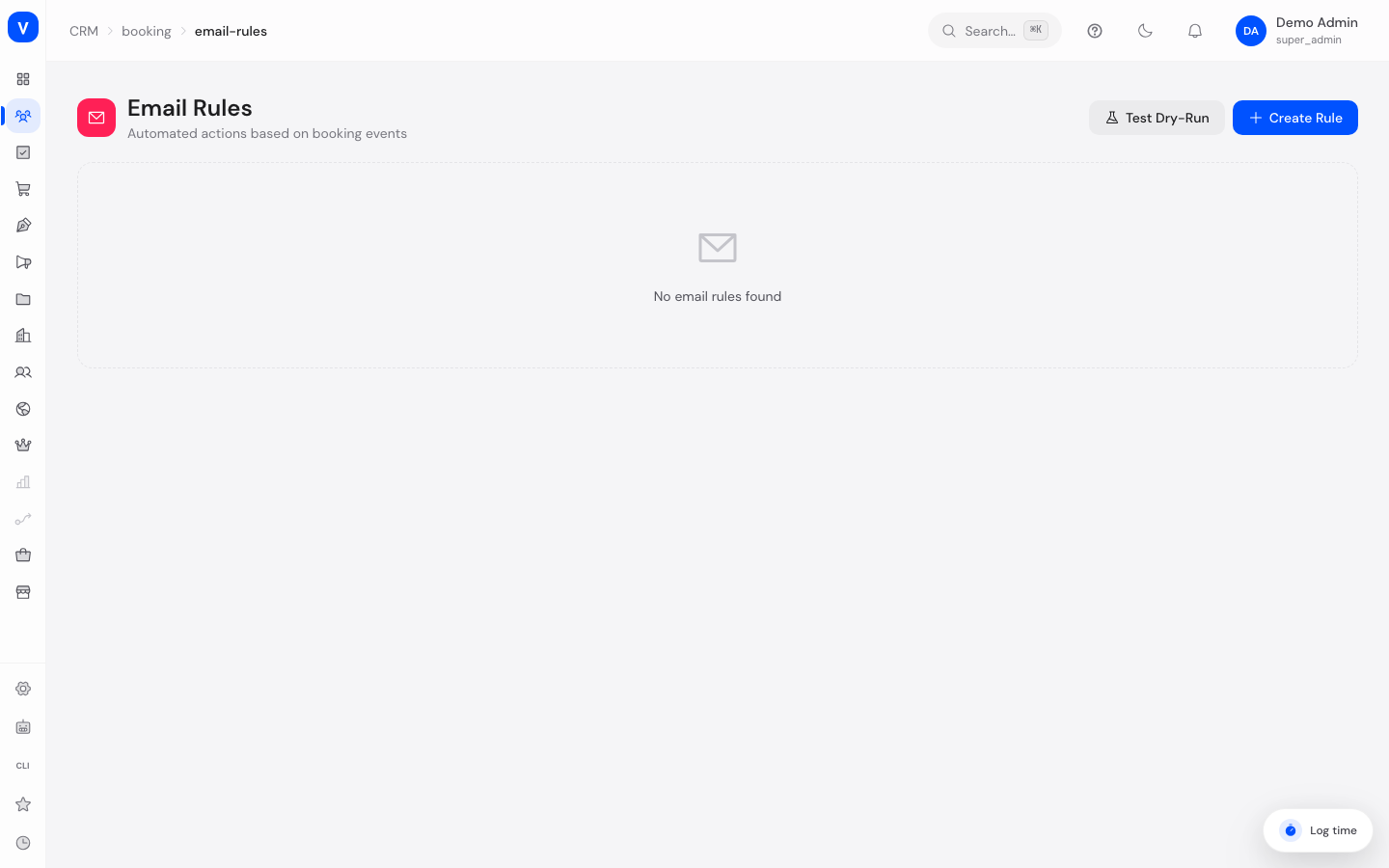
Mit E-Mail-Regeln automatisieren Sie, was bei bestimmten Buchungsereignissen passieren soll — zum Beispiel, dass eine Buchung mit einem Label markiert, einem bestimmten Mitarbeiter zugewiesen oder eine Benachrichtigung ausgelöst wird. Regeln bestehen aus Bedingungen und Aktionen.
Was kann ich hier tun?
- Eine neue Regel mit Namen, Priorität und Bedingungen anlegen
- Mehrere Bedingungen mit UND verknüpfen (alle müssen zutreffen)
- Eine oder mehrere Aktionen definieren, die bei Zutreffen ausgeführt werden
- Festlegen, ob nach einem Treffer weitere Regeln geprüft werden oder die Prüfung stoppt
- Eine Regel per Dry-Run testen, ohne sie tatsächlich auf echte Buchungen anzuwenden
Schritt für Schritt
- Klicken Sie auf Regel erstellen, vergeben Sie einen Regelnamen und eine Priorität (niedrigere Werte werden zuerst geprüft).
- Fügen Sie im Bereich Bedingungen eine oder mehrere Bedingungen hinzu: Feld, Operator und Wert. Alle Bedingungen müssen zutreffen (UND-Verknüpfung).
- Fügen Sie im Bereich Aktionen eine oder mehrere Aktionen hinzu, die bei Zutreffen ausgeführt werden sollen.
- Aktivieren Sie bei Bedarf Bei erstem Treffer stoppen, damit nachfolgende Regeln mit niedrigerer Priorität nicht mehr geprüft werden.
- Nutzen Sie vor dem Speichern Dry-Run testen, um mit Beispieldaten aus Buchung, Kunde und Mitarbeiter zu prüfen, ob die Regel wie erwartet greift.
/appointments/email-rules| Feld | Operator | Wert |
|---|---|---|
| Buchung | ist gleich | bestätigt |
| Kunde | enthält | beispiel.invalid |
/appointments/email-rulesFelder erklärt
| Feld | Bedeutung | Hinweise/Auswirkung |
|---|---|---|
| Regelname | Bezeichnung der Regel | Nur intern sichtbar |
| Priorität | Reihenfolge, in der Regeln geprüft werden | Niedrigere Zahl = wird zuerst geprüft |
| Aktiv | Ob die Regel überhaupt angewendet wird | Inaktive Regeln werden komplett übersprungen |
| Bei erstem Treffer stoppen | Ob nach dieser Regel weitere Regeln geprüft werden | Verhindert, dass mehrere Regeln gleichzeitig greifen |
| Feld | Die Eigenschaft der Buchung, die geprüft wird | Siehe Werteliste unten |
| Operator | Die Art des Vergleichs | Siehe Werteliste unten |
| Wert | Der Vergleichswert für die Bedingung | Freitext oder Zahl, abhängig vom Feld |
| Aktionstyp | Was bei einem Treffer passieren soll | Siehe Werteliste unten |
| Label | Bezeichnung, die bei „Label hinzufügen/entfernen" verwendet wird | Frei wählbar, z. B. „vip" |
| Priorität (Aktion) | Priorität, die bei „Priorität setzen" vergeben wird | — |
| Nachricht | Text, der bei „Benachrichtigung senden" verwendet wird | — |
Werte & Status
Prüfbare Felder
| Label | Bedeutung |
|---|---|
| booking.type | Termin-Typ der Buchung |
| booking.language | Buchungssprache |
| booking.meeting_type | Meeting-Typ (Google Meet oder Telefon) |
| booking.status | Aktueller Buchungsstatus |
| customer.email | E-Mail-Adresse des Kunden |
| customer.name | Name des Kunden |
| customer.cid | CRM-Kontakt-ID des Kunden |
| staff.email | E-Mail-Adresse des zugewiesenen Mitarbeiters |
| staff.name | Name des zugewiesenen Mitarbeiters |
Operatoren
| Label | Bedeutung |
|---|---|
| equals | Ist genau gleich dem Wert |
| not_equals | Ist ungleich dem Wert |
| contains | Enthält den Wert als Teilzeichenkette |
| not_contains | Enthält den Wert nicht |
| starts_with | Beginnt mit dem Wert |
| ends_with | Endet mit dem Wert |
| matches | Entspricht einem Muster |
Aktionstypen
| Label | Bedeutung | Was passiert dann |
|---|---|---|
| add_label | Label hinzufügen | Die Buchung erhält das angegebene Label |
| remove_label | Label entfernen | Das angegebene Label wird von der Buchung entfernt |
| assign_staff | Mitarbeiter zuweisen | Die Buchung wird dem angegebenen Mitarbeiter zugeordnet |
| set_priority | Priorität setzen | Die Buchung erhält die angegebene Priorität |
| send_notification | Benachrichtigung senden | Es wird eine Benachrichtigung mit der hinterlegten Nachricht ausgelöst |
| skip | Überspringen | Es wird keine weitere Aktion ausgeführt |
Häufige Fragen
In welcher Reihenfolge werden mehrere Regeln geprüft?
Regeln werden nach Priorität geprüft — niedrigere Werte zuerst. Ist „Bei erstem Treffer stoppen" aktiv, werden nachfolgende Regeln bei einem Treffer nicht mehr geprüft.
Was macht der Dry-Run-Test genau?
Er simuliert die Regel mit von Ihnen eingegebenen Beispieldaten (Buchung, Kunde, Mitarbeiter) und zeigt an, ob die Regel greifen würde — ohne echte Buchungen zu verändern.
Werden E-Mails direkt über diese Regeln verschickt?
Die Aktion „Benachrichtigung senden" löst eine Benachrichtigung aus; ob und wie diese als E-Mail versendet wird, hängt von der weiteren Konfiguration ab.
In welcher Zeitzone steht die Uhrzeit in einer Termin-E-Mail?
In der Zeitzone, die beim zuständigen Mitarbeiter hinterlegt ist - derselben, in der auch seine Arbeitszeiten gelten. Die E-Mail nennt die Zeitzone im Text, zum Beispiel „um 10:00 (MESZ)". Ist beim Mitarbeiter keine Zeitzone hinterlegt, gilt die systemweite Voreinstellung. Wenn Sie eine eigene Vorlage schreiben, stehen dafür die Platzhalter {{appointmentTimezone}} (der volle Name, z. B. Europe/Berlin) und {{appointmentTimezoneLabel}} (das Kürzel, z. B. MESZ) zur Verfügung; das Kürzel steckt zusätzlich bereits in {{appointmentTime}}.