Buchungsverwaltung
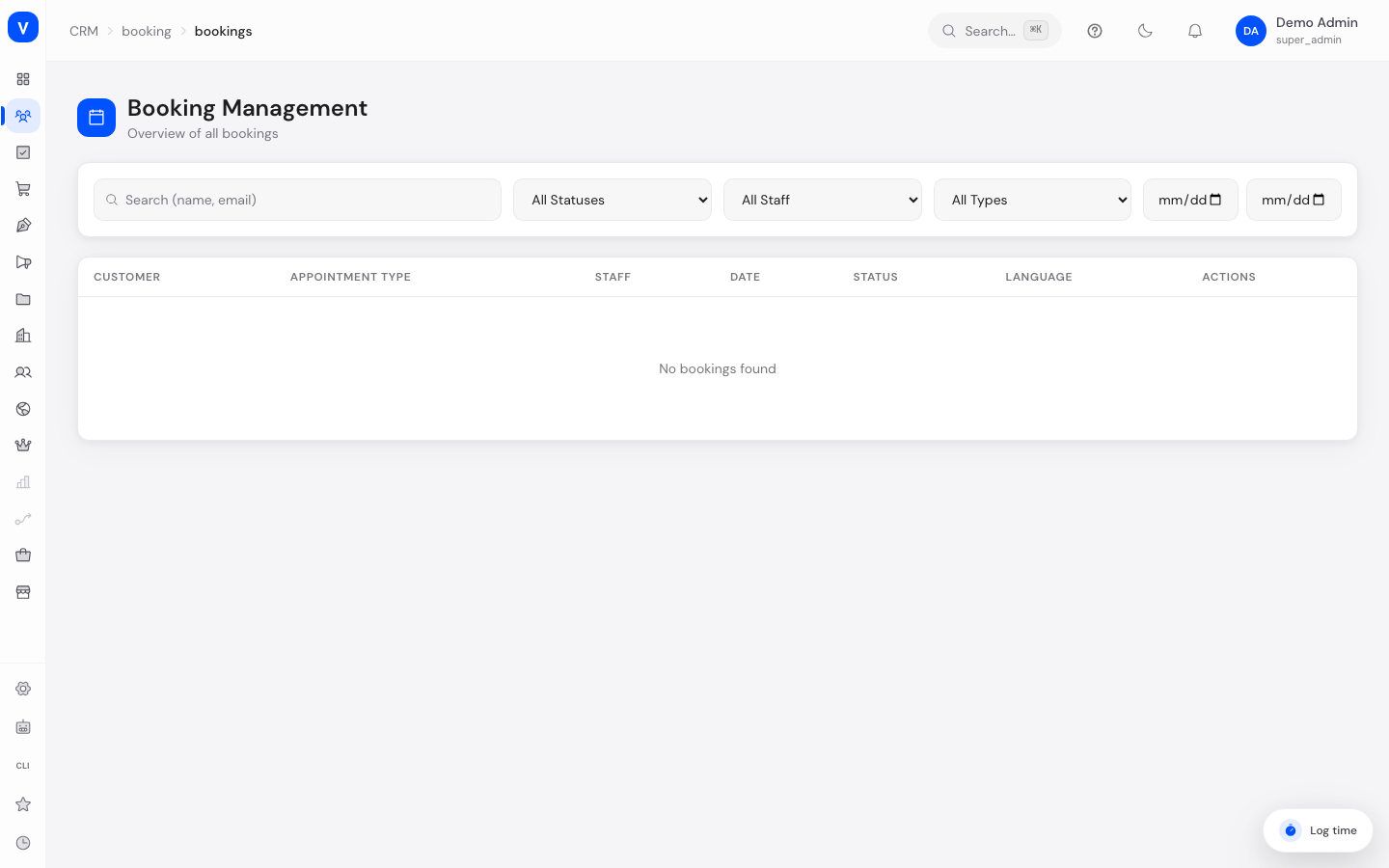
Hier finden Sie alle Termine, die über Ihre Buchungswidgets vereinbart wurden - mit Kunde, Termin-Typ, zuständigem Mitarbeiter und Status. Von hier aus stornieren Sie Termine, buchen sie um, lesen die Nachricht des Kunden und hinterlegen interne Notizen.
Was kann ich hier tun?
- Alle Buchungen durchsuchen und nach Status, Mitarbeiter, Termin-Typ und Zeitraum filtern
- Eine Buchung stornieren (mit optionalem Grund)
- Eine Buchung auf ein neues Datum, eine neue Uhrzeit oder einen anderen Mitarbeiter umbuchen
- Die Nachricht lesen, die der Kunde bei der Buchung geschrieben hat
- Interne Notizen zu einer Buchung hinterlegen, die nur intern sichtbar sind
Schritt für Schritt
Öffnen Sie Buchungsverwaltung und nutzen Sie die Filterleiste (Status, Mitarbeiter, Termin-Typ, Zeitraum, Suche nach Name/E-Mail), um die gewünschten Buchungen zu finden.
Um eine Buchung zu stornieren, klicken Sie in der Zeile auf „Stornieren", geben optional einen Grund an und bestätigen. Bestehende Stornierungsfristen werden dabei nicht berücksichtigt — die Stornierung erfolgt sofort.
Um eine Buchung umzubuchen, klicken Sie auf „Umbuchen". Wählen Sie zuerst das Datum - darunter erscheinen die Uhrzeiten dieses Tages, so wie sie auch der Kunde bei der ursprünglichen Buchung sieht. Freie Zeiten sind anklickbar; belegte Zeiten bleiben sichtbar, tragen den Grund („belegt", „abwesend", „Tageslimit erreicht", „zu kurzfristig") und lassen sich nicht auswählen. Ist an dem Tag nichts frei, sagt der Dialog das ausdrücklich - Sie sehen nie eine leere Fläche. Dauer und Mitarbeiter können Sie zusätzlich ändern; beides lädt die Zeiten des Tages passend neu. Auch hier gelten keine regulären Buchungsrichtlinien. Unter den Zeiten steht, in welcher Zeitzone sie gelten - die des (ggf. neu gewählten) Mitarbeiters. Ist für den Mitarbeiter keine Zeitzone hinterlegt, wird ersatzweise Ihre eigene Browser-Zeitzone verwendet und als solche gekennzeichnet.
Der Dialog merkt sich seinen Zustand in der Adresszeile: Wenn Sie den Link kopieren, öffnet er bei einer Kollegin denselben Tag mit derselben markierten Uhrzeit.
Um die Nachricht des Kunden zu lesen und eine interne Notiz zu hinterlegen, klicken Sie in der Zeile auf „Notizen bearbeiten". Das Schubfach zeigt oben die Nachricht des Kunden im Wortlaut - sie ist bewusst nicht bearbeitbar, weil sie eine Aussage des Kunden ist - und darunter das Feld für Ihre interne Notiz. Hat der Kunde nichts geschrieben, entfällt der obere Bereich ganz.
In der Liste erkennen Sie Buchungen mit einer Kundennachricht an einem kleinen Sprechblasen-Zeichen neben dem Kundennamen.
/appointments/list/appointments/listFelder erklärt
| Feld | Bedeutung | Hinweise/Auswirkung |
|---|---|---|
| Kunde | Name und E-Mail-Adresse der buchenden Person | — |
| Termin-Typ | Die gebuchte Terminart (z. B. Beratungsgespräch) | Siehe Terminbuchung — Einstellungen |
| Mitarbeiter | Zugewiesener buchbarer Mitarbeiter | Kann per Umbuchung geändert werden |
| Datum | Datum und Uhrzeit des Termins, in Ihrer eigenen Zeitzone | Neben der Uhrzeit steht das Kürzel der Zeitzone (z. B. „MESZ"), damit erkennbar ist, welche Zeit gemeint ist |
| Sprache | Sprache, in der der Termin gebucht wurde | Steuert z. B. die Kalendereinladung |
| Status | Aktueller Zustand der Buchung | Siehe Werteliste unten |
| Stornogrund | Optionaler Freitext beim Stornieren | Nur intern sichtbar |
| Nachricht des Kunden | Freitext, den der Kunde im Buchungsformular unter „Ihre Nachricht" geschrieben hat | Nur lesbar, nicht bearbeitbar - es ist die Aussage des Kunden |
| Interne Notiz | Interner Freitext zur Buchung | Nur für Mitarbeiter sichtbar, nicht für den Kunden |
Werte & Status
Buchungsstatus
| Label | Bedeutung | Was passiert dann |
|---|---|---|
| Bestätigt | Der Termin ist gültig und geplant | Erscheint normal in allen Übersichten |
| Storniert | Der Termin wurde abgesagt | Der Slot wird wieder frei, der Kunde erhält keine Erinnerung mehr |
| Umbuchung nötig | Der ursprüngliche Mitarbeiter ist nicht mehr verfügbar (z. B. Abwesenheit) und es konnte kein automatischer Ersatz gefunden werden | Erscheint in der Buchungsanalyse unter „Umbuchungsanfragen"; muss manuell neu terminiert werden |
| Nicht erschienen | Der Kunde ist nicht zum Termin erschienen | Dient nur der Auswertung, keine automatische Folgeaktion |
Häufige Fragen
Wird der Kunde automatisch über eine Stornierung oder Umbuchung informiert?
Das hängt von den konfigurierten E-Mail-Regeln ab. Ohne passende Regel erfolgt keine automatische Benachrichtigung.
Was passiert mit dem freigewordenen Termin nach einer Stornierung?
Der Zeit-Slot wird wieder für neue Buchungen freigegeben.
Kann ich eine bereits stornierte Buchung wiederherstellen?
Nein, eine Stornierung ist endgültig. Legen Sie stattdessen eine neue Buchung über das entsprechende Buchungswidget an.
Wer sieht die interne Notiz?
Nur Mitarbeiter mit Zugriff auf die Buchungsverwaltung im Admin-Bereich - der Kunde sieht diese Notiz nie.
Warum kann ich die Nachricht des Kunden nicht ändern?
Weil sie das Wort des Kunden ist. Würde sie überschreibbar sein, ließe sich später nicht mehr sagen, was der Kunde tatsächlich mitgeteilt hat. Ihre eigenen Anmerkungen gehören in die interne Notiz direkt darunter.
Ich sehe bei einer älteren Buchung eine Nachricht, die mir vorher nie angezeigt wurde.
Das ist richtig so. Die Nachrichten wurden von Anfang an gespeichert, nur nirgends angezeigt. Mit der Anzeige werden auch alle früher eingegangenen Nachrichten sichtbar - ohne dass etwas nachgetragen werden musste.
In welcher Zeitzone gelten die Uhrzeiten, die mir beim Umbuchen angeboten werden?
In der Zeitzone, die unter den Zeiten angezeigt wird - normalerweise die des zuständigen Mitarbeiters, weil dessen Arbeitszeiten den Tag überhaupt erst festlegen. Nicht Ihre eigene und nicht die des Mandanten. Ist beim Mitarbeiter keine Zeitzone hinterlegt, wird Ihre Browser-Zeitzone verwendet und ausdrücklich so benannt. Angebotene und gespeicherte Uhrzeit stammen aus derselben Quelle und können deshalb nicht auseinanderlaufen.
Warum kann ich eine angezeigte Uhrzeit nicht anklicken?
Weil sie zu dem Zeitpunkt nicht frei ist. Der Grund steht unter der Uhrzeit: ein anderer Termin („belegt"), eine Abwesenheit oder ein gesperrter Kalendereintrag („abwesend"), das erreichte Tageslimit des Mitarbeiters („Tageslimit erreicht") oder die Mindestvorlaufzeit des Termin-Typs („zu kurzfristig"). Die Zeit wird bewusst weiter angezeigt statt weggelassen - so sehen Sie, dass der Tag belegt ist, und nicht bloss einen kurz wirkenden Arbeitstag.